Zusammenfassung zeigen Zusammenfassung verbergen
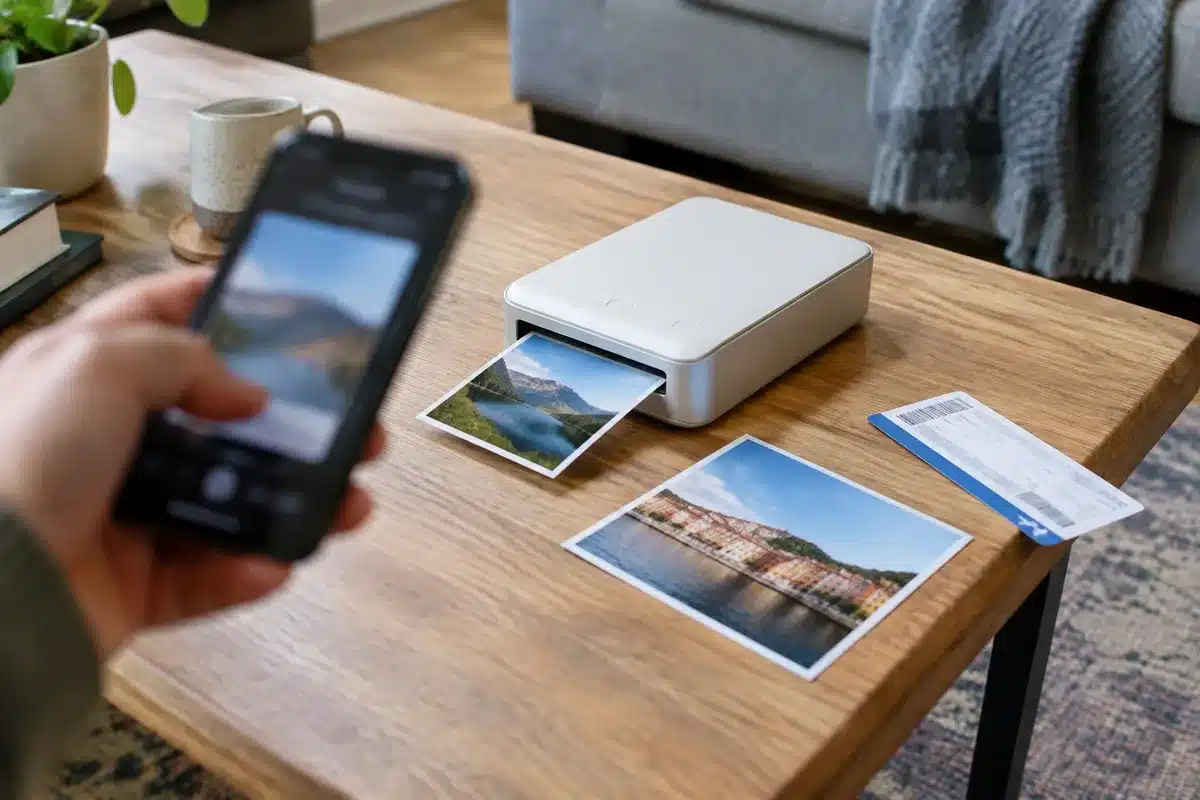
Wenn ein Foto, ein Ticket oder ein wichtiges Dokument sofort ausgedruckt werden muss, reicht oft das Smartphone — vorausgesetzt, ihr kennt die richtigen Wege. In diesem Text lesen Sie kompakt, welche Optionen Android bietet, welche Apps zusätzliche Funktionen bringen und wie Sie Verbindungsprobleme schnell beheben können.
Drucken direkt vom Android-System
Viele Android-Geräte bringen bereits einen universellen Druckdienst mit. Der Standard heißt Mopria und wird von den meisten modernen WLAN-Druckern unterstützt — das heißt: keinen zusätzlichen Download nötig, nur freie Netzwerkverbindung.
Android drucken: Handy zum Ausdrucken von Fotos, Tickets und PDFs nutzen
Nikon ZR Update 2.00 bringt RED-Farbtechnik in H.265 und Fokus-Peaking für R3D/NEF
So geht’s in wenigen Schritten:
- Öffnen Sie die Datei oder das Bild, das gedruckt werden soll.
- Tippen Sie auf das Menü oder das Teilen‑Symbol und wählen Sie die Option „Drucken“.
- Das Telefon sucht automatisch nach Druckern im gleichen Netzwerk.
- Wählen Sie Ihren Drucker aus und passen Sie Einstellungen wie Anzahl der Kopien, Farbmodus oder Papierformat an.
- Starten Sie den Auftrag mit dem Druckersymbol. Der Druck läuft sofort an.
| Methode | Vorteile | Wann sinnvoll |
|---|---|---|
| Systemdruck (Mopria) | Keine Extra‑App, schnelle Einrichtung | Für einfache Ausdrucke aus Fotos, PDFs oder Browser |
| Hersteller‑App | Mehr Funktionen: Scannen, Wartungsinfo, Tintenstand | Wenn Sie erweiterte Einstellungen oder mobiles Scannen brauchen |
| Drittanbieter‑Apps / USB‑OTG | Hilft bei älteren Druckern oder speziellen Verbindungen | Keine Netzwerkschnittstelle am Drucker oder hybride Setups |
Mehr Funktionen: Apps der Druckerhersteller
Wer mehr Kontrolle erwartet — etwa Duplexdruck, direkte Scans oder Verbrauchsanzeigen — sollte die offizielle App des Herstellers nutzen. Im Play Store findet man passende Anwendungen per Herstellername.
- Brother – Mobile Connect
- Canon – PRINT
- Epson – iPrint
- HP – HP Druckdienst Plug‑In
Die Herstellersoftware verbindet sich im Heimnetz mit dem Gerät; danach lassen sich Druckaufträge wahlweise direkt in der App oder über das Teilen‑Menü des Smartphones anstoßen.
Drittanbieter-Lösungen und ältere Drucker
Ist der Drucker nicht netzwerkfähig oder gibt es keine passende Marken-App, treten Drittanbieter‑Apps auf den Plan. Manche können Druckjobs über einen PC oder einen kleinen Druckserver weiterreichen.
Bei vollständig offline arbeitenden Geräten hilft oft ein USB‑Kabel plus USB‑OTG und eine kompatible App wie PrinterShare, die Drucker per Kabel oder über freigegebene Verbindungen anspricht. Diese Lösungen erfordern in der Regel mehr Technik‑Know‑How und sind nicht immer so komfortabel wie ein Netzwerkdruck.
Wenn der Drucker nicht auftaucht — schnelle Prüfhilfe
- Gleiches WLAN? Smartphone und Drucker müssen im identischen Netz sein — Gast‑Netze führen oft zu Fehlern.
- Funk aktiv? Kontrollieren Sie am Gerät, ob WLAN aktiviert ist (LED‑Anzeige oder Menü).
- Ein Neustart von Router, Drucker und Telefon behebt viele Verbindungsstörungen.
- Wi‑Fi Direct als Alternative: Einige Geräte erlauben eine direkte Verbindung vom Handy zum Drucker ohne Router.
- Prüfen Sie, ob in der Hersteller‑App oder im Druckermenü Firmware‑Updates ausstehen.
Drucken von unterwegs oder ohne Heimnetz
Manche Drucker bieten eine eigene Adresse für E‑Mail‑Druckaufträge: Dienste wie HP ePrint oder Epson Connect ermöglichen den Ausdruck, egal wo Sie sind. Praktisch für Geschäftsreisen — allerdings sollten Sie Sicherheitsaspekte beachten und die Funktion nur mit vertrauenswürdigen Geräten konfigurieren.
Für ältere Modelle bleibt die Möglichkeit, einen ständig laufenden PC im Heimnetz als Druckerserver zu betreiben oder einen kleinen, dedizierten Druckerserver einzusetzen. Das ist zwar aufwändiger, schafft aber mobilen Zugriff.
Kleiner Praxistipp: Ihr Smartphone kann gleichzeitig als Scanner dienen — viele Hersteller‑Apps und auch allgemeine Scanner‑Apps erstellen per Kamera hochwertige PDFs, die sich direkt drucken lassen.
Kurz‑FAQ
Wie stelle ich Schwarz‑Weiß‑Druck ein? In der Druckvorschau finden Sie meist „Weitere Optionen“ oder ein Zahnrad‑Symbol; dort lässt sich der Farbmodus auf „Mono“ oder „Schwarz‑Weiß“ ändern.
Was ist mit Google Cloud Print passiert? Der Dienst wurde eingestellt; die aktuellen Wege über das System‑Drucken, Hersteller‑Apps oder Cloud‑Dienste der Hersteller ersetzen ihn.
Kann ich Webseiten direkt drucken? Ja: Öffnen Sie die Seite im Browser (z. B. Chrome), rufen das Teilen‑ oder Menü‑Symbol auf und wählen „Drucken“ oder alternativ „Als PDF speichern“ zur Archivierung.