Zusammenfassung zeigen Zusammenfassung verbergen
Fotografen stehen 2026 vor einer kniffligen Wahl: Moderne Bildbearbeiter unterscheiden sich nicht nur in Bildqualität, sondern auch in Lizenzmodell, Geschwindigkeit und der Art, wie sie mit neuen Formaten und KI-Funktionen umgehen. Wer die richtige Software wählt, spart Stunden bei der Nachbearbeitung, schützt den Wert großer Bildarchive und erhält bessere Ergebnisse bei hohen ISO-Werten oder komplexen Retuschen.
Warum die Entscheidung jetzt wichtig ist
Die vergangenen Jahre brachten zwei starke Veränderungen: erstens verbreiten sich KI-gestützte Werkzeuge zur Rauschminderung und automatischen Maskierung, zweitens verschiebt sich das Geschäftsmodell vieler Anbieter zwischen Einmalkauf und Abo. Beides beeinflusst direkt Kosten, Leistungsfähigkeit und die Langfristigkeit Ihrer Arbeitsweise.
Fujifilm Cashback 2025: so viel Geld gibt es zurück bei Kameras und Objektiven
Godox steigert Leistung: drei LITEMONS-LE-Studiolichter bis 635 W
Ein kompakter Workflow für viele Fotos
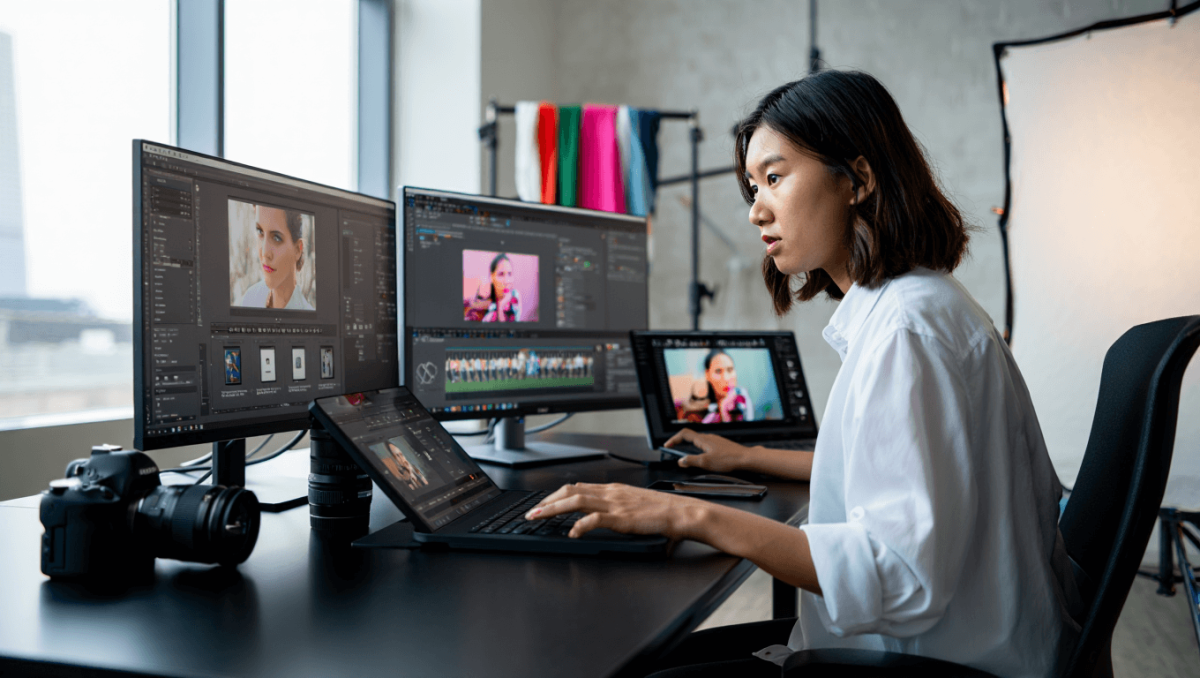
Ein verlässlicher Arbeitsablauf reduziert Frust und erhöht Produktivität. Er lässt sich unabhängig von der eingesetzten Software anwenden. Ein gängiges Ablaufmodell sieht so aus:
- Importieren in eine klare Ordnerstruktur (z. B. JJMMTT-Ort-Motiv).
- Schnelles Culling – Bewertung und Aussortieren (Sterne/Flags).
- Stapel-Umbenennung und Metadatenpflege (IPTC, Schlagworte).
- Gezielte Entwicklung der RAW-Dateien (Weißabgleich, Tonwerte, Entrauschen).
- Retusche, lokale Korrekturen und ggf. Ebenenarbeit.
- Export in Zielgrößen und Formaten, Backup der Originale.
Was professionelle Software heute können sollte
- Leistungsfähige Fotoverwaltung (DAM) für große Archive
- Stapelverarbeitung beim Umbenennen und Export
- Moderne RAW-Entwicklung inklusive Objektivkorrekturen
- KI-basierte Entrauschung und automatische Masken
- Unterstützung für Formate wie HEIF/HEIC und ProRAW
- Optionen für HDR, Panorama, Fokus-Stacking und Ebenen
Kurzüberblick: Sechs Kandidaten im Vergleich (2026)
| Software | Lizenz | Plattform | Stärken | Schwächen | Empfohlen für |
|---|---|---|---|---|---|
| Adobe Lightroom Classic | Abo (monatlich/jährlich) | Mac/Windows | Sehr weitreichende Fotoverwaltung, automatische Perspektivkorrektur, gute Maskenfunktionen | Kostet dauerhaft, WebP‑Support begrenzt | Fotografen mit großen Bildbeständen und hohem Verwaltungsbedarf |
| DxO PhotoLab | Einmalkauf (Module optional) | Mac/Windows | Exzellente RAW‑Qualität, DeepPrime für hohe ISO‑Bilder, starke Objektivkorrekturen | Fotoverwaltung weniger umfangreich als Lightroom, kein WebP | Wer maximale Bildqualität bei Rauschen sucht |
| ON1 Photo RAW | Einmalkauf oder Abo | Mac/Windows | All‑in‑one: DAM, Ebenen, HDR, Panorama, KI‑Entrauschung, guter LR‑Import | Verschlagwortung nicht so tief wie bei LR | Umsteiger von Lightroom, Nutzer, die Einmalkauf bevorzugen |
| Luminar NEO | Einmalkauf oder Abo | Mac/Windows (auf Windows teils langsamer) | Schnelle, KI‑gestützte Korrekturen, einfache Bedienung | Weniger für große Archive; Ergebnisse tendenziell „stylisher“ | Hobbyfotografen, die rasche Ergebnisse wollen |
| Capture One | Einmalkauf oder Abo | Mac/Windows | Feine Farb- und Schärfe-Steuerung, beliebt im Studio, starkes Tethering | Fotoverwaltung schwächer bei >100k Fotos, Umstieg auf Abo war umstritten | Professionelle Portrait- und Produktfotografen |
| Kostenlose Optionen (z. B. darktable, RawTherapee) | Gratis/Open Source | Mac/Windows/Linux | Hohe Leistungsfähigkeit, keine Lizenzkosten | Steilere Lernkurve, teils langsamer Support für neue Kameras | Budgetbewusste Anwender, technisch Versierte |
Worauf Sie bei speziellen Anforderungen achten sollten
Fujifilm‑RAWs (X‑Trans) oder GFX‑Dateien erfordern oft spezielle Unterstützung; hier punktet DxO mehrfach mit nativer Verarbeitung. Für Studioarbeiten, Live‑Tethering und feinste Farbanpassungen bleibt Capture One eine bevorzugte Wahl. Wer hingegen ein Komplettpaket aus Verwaltung, Entwicklung und kreativen Tools ohne Abo will, findet bei ON1 eine ausgewogene Lösung.
Format‑ und Formatpolitische Relevanz
HEIF/HEIC, ProRAW und WebP sind mittlerweile allgegenwärtig – nicht jede Software verarbeitet alle Formate gleich gut. Prüfen Sie vor dem Kauf den Support für Ihre Kamera und Ihre Zielplattformen; das betrifft auch Exportoptionen für Web oder Druck.
Hardware kurz: Was Sie wirklich brauchen
Die Software ist nur so schnell wie die Hardware. Aktuelle Rechner mit schnellen CPUs, ausreichend RAM (mindestens 16 GB, besser 32 GB) und eine auf Fotoarbeit kalibrierte Anzeige sind sinnvoll. Apple‑M‑Chips (M1/2/3) liefern oft eine sehr gute Kombination aus Leistung und Effizienz, insbesondere auf dem MacBook Pro oder Mac Studio; auf Windows‑Seite lohnen sich leistungsfähige CPUs und eine schnelle NVMe‑Festplatte.
Praxis‑Tipps
- Testen Sie kostenlose Demo‑Versionen mit Ihren eigenen RAW‑Dateien.
- Beurteilen Sie nicht nur Funktionen, sondern auch, wie flüssig die Software im Alltag läuft.
- Planen Sie Migrationspfade: Kann die neue Software Ihren Lightroom‑Katalog oder Ihre Ordnerstruktur importieren?
- Prüfen Sie Support für wichtige Plugins oder externe Tools (z. B. Topaz, Helicon).
Fazit — keine Universalantwort, wohl aber klare Entscheidungen
Es gibt kein „bestes“ Programm für alle: die Wahl hängt von Dateiformaten, Umfang des Bildbestands, Budget und Arbeitsweise ab. Wer ein umfangreiches Archiv verwalten muss, bleibt bei Lightroom Classic gut aufgehoben; höchste RAW‑Qualität bei hohem ISO liefert DxO PhotoLab; für ein preiswertes Allround‑Paket ohne Abo ist ON1 Photo RAW eine starke Alternative; Luminar NEO gefällt durch schnelle, KI‑gestützte Retuschen für Hobbyisten; Capture One spielt seine Stärken in Studio‑ und Profi‑Szenarien aus.
Aktualisiert: Dieses Marktbild reflektiert Entwicklungen und Versionen bis 2026 und berücksichtigt neue KI‑Funktionen, Lizenzänderungen und Formatunterstützung.