Zusammenfassung zeigen Zusammenfassung verbergen
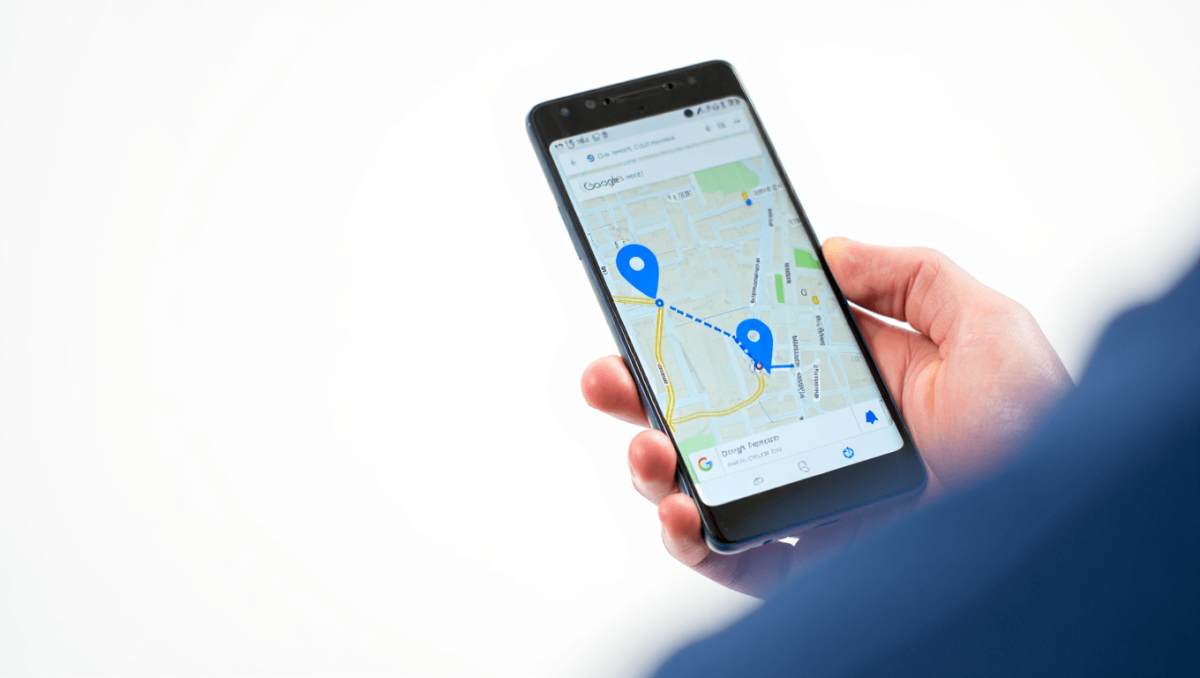
Google Maps kann mehr als nur Wegbeschreibungen liefern: Mit einem unauffälligen Werkzeug lässt sich die direkte Distanz zwischen zwei Punkten auf der Karte messen – ein praktischeres Feature, als es auf den ersten Blick wirkt. Gerade jetzt, wo Reiseplanungen, Drohnenflüge und Grundstücksprüfungen wieder häufiger anstehen, hilft die Funktion, Entfernungen schnell und präzise einzuschätzen.
Direktlinie statt Straßenroute
Der klassische Routenplaner zeigt die fahr- oder gehbare Strecke entlang von Wegen und Straßen. Die Messfunktion ermittelt hingegen die kürzeste Verbindung in gerader Linie – also die Luftlinie, die auf der Karte wie mit einem Lineal gezogen erscheint. Das macht sie besonders nützlich, wenn es auf die reine Distanz ankommt und nicht auf befahrbare Wege.
Fujifilm Cashback 2025: so viel Geld gibt es zurück bei Kameras und Objektiven
Godox steigert Leistung: drei LITEMONS-LE-Studiolichter bis 635 W
So geht’s mobil (iOS & Android)
Auf dem Smartphone lässt sich die Funktion in wenigen Schritten aktivieren. Die Bedienung ist intuitiv, eignet sich gut für spontane Kontrollen unterwegs.
- Öffnet die Google Maps-App und sucht grob den gewünschten Bereich.
- Tippt länger auf die Stelle, die als Ausgangspunkt gelten soll, bis eine Markierung erscheint.
- In der Karteninfo unten tippt ihr auf die Einblendung mit dem Ortsnamen oder der Notiz „Gesetzte Markierung“.
- Wählt die Option „Entfernung messen“. Es erscheint ein Fadenkreuz auf der Karte.
- Schiebt die Karte so, dass das Fadenkreuz über dem Ziel liegt, und fügt den Punkt mit dem blau dargestellten Pluszeichen hinzu.
- Die gemessene Distanz wird am unteren Bildschirmrand angezeigt; beliebig viele Zwischenpunkte lassen sich ergänzen.
Punkte korrigieren: Fehler lassen sich Schritt für Schritt rückgängig machen oder über das Menü komplett zurücksetzen. Einzelne gesetzte Punkte könnt ihr nachträglich verschieben, indem ihr sie antippt und zieht.
Messung am PC oder Mac
Am Desktop ist die Funktion besonders praktisch für detaillierte Planungen und für das Arbeiten mit größeren Bildschirmen.
- Ruft Google Maps im Browser auf und zoomt zum gewünschten Startpunkt.
- Klickt mit der rechten Maustaste auf den Startort und wählt im Kontextmenü „Entfernung messen“.
- Ein kleiner Kontrollpunkt erscheint; führt die Maus zum Ziel und klickt links, um den zweiten Punkt zu setzen.
- Die gerade gemessene Distanz wird entlang der Linie und in einem Infofenster angezeigt.
Wenn ihr mehrere Punkte ergänzt und die Form am Ende wieder schließt, berechnet Maps außerdem die Fläche des markierten Bereichs – praktisch für Flächenschätzungen von Grundstücken oder Parks.
Typische Einsatzbereiche
- Wander- und Tourenplanung: Schnell prüfen, wie nah zwei Punkte wirklich beieinander liegen, bevor man Trails auswählt.
- Drohnenflüge: Reichweite und Akkulaufzeit besser einschätzen, indem man die direkte Distanz überprüft.
- Immobilien und Umgebung: Echt ablesen, wie weit Einkaufsmöglichkeiten, Schulen oder Seen in Luftlinie entfernt sind.
- Geographische Neugier: Abstände zwischen Städten oder die Breite von Gewässern bestimmen.
Genauigkeit und Grenzen
Die 2D-Messung auf der Karte ist in der Regel sehr präzise für horizontale Entfernungen. Ein wichtiger Vorbehalt: Höhenunterschiede bleiben unberücksichtigt.
Das bedeutet, dass bei bergigen Strecken die tatsächliche Fuß- oder Fahrstrecke länger sein kann als die angezeigte Luftlinie. Für anspruchsvolle Tourenplanung oder genaue Höhenprofile sind spezialisierte Anwendungen vorzuziehen.
Teilen, speichern, Alternativen
Google Maps bietet keine direkte Speicher- oder Exportfunktion für Messungen. Ein praktikabler Workaround ist ein Screenshot der markierten Karte.
Wer zusätzliche Funktionen benötigt, kann auf Dienste wie Google Earth oder Outdoor-Apps wie Komoot und Gaia GPS zurückgreifen – einige davon berücksichtigen Höhendaten und liefern umfangreichere Analysewerkzeuge.
FAQ
Wie präzise ist die Entfernungsanzeige?
Für horizontale Abstände ist die Anzeige sehr zuverlässig; Abweichungen entstehen hauptsächlich durch Kartengenauigkeit und die Projektion auf eine 2D-Oberfläche. Höhenveränderungen bleiben unberücksichtigt.
Kann ich die Messung speichern oder exportieren?
Nicht direkt. Maps speichert solche Messungen nicht als eigene Datei. Screenshots sind die gängigste Methode, um Ergebnisse zu teilen. Für exportierbare Routen oder GPX-Dateien sind spezialisierte Karten-Apps besser geeignet.
Welche Alternativen gibt es, wenn ich Höhenmeter brauche?
Programme wie Google Earth sowie Outdoor-Tracking-Apps (z. B. Komoot, Gaia GPS) bieten oft Profile mit Höhendaten und detaillierteren Analysefunktionen — sinnvoll für Bergtouren oder professionelle Einsätze.
Probieren Sie die Funktion bei Ihrer nächsten Planung aus: In wenigen Klicks erhalten Sie eine klarere Vorstellung von Entfernungen, die auf der Karte sonst leicht täuschen können.