Zusammenfassung zeigen Zusammenfassung verbergen
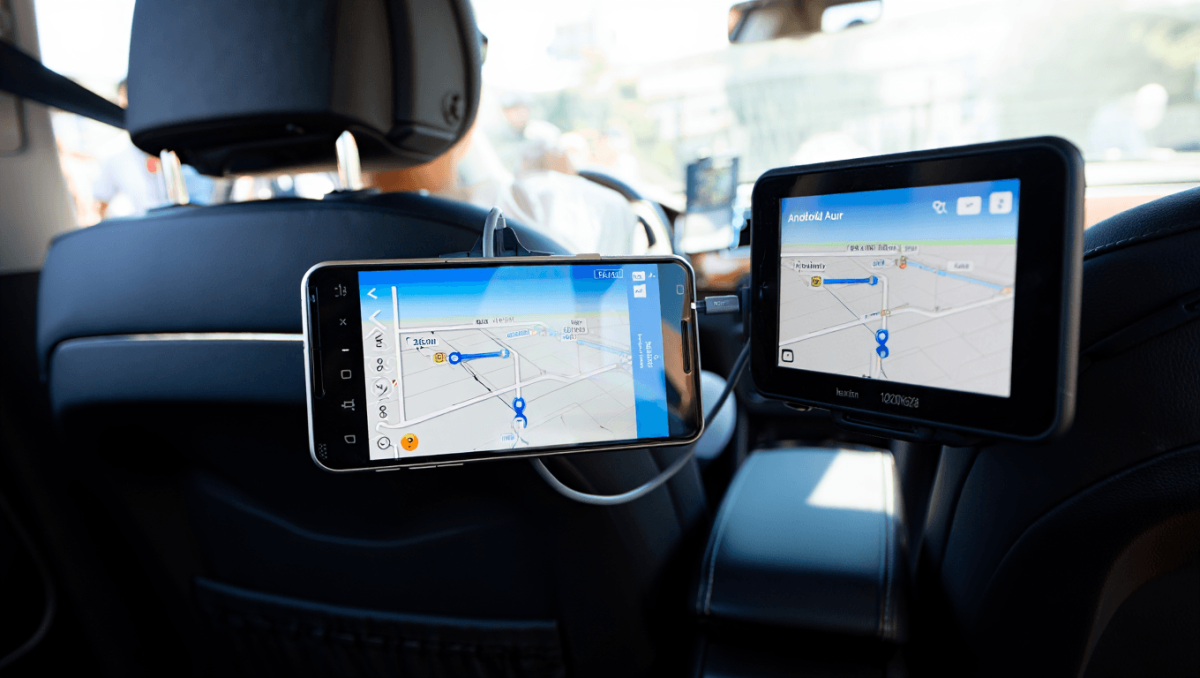
Android Auto projiziert Apps und Sprachsteuerung vom Smartphone direkt auf das Fahrzeugdisplay – praktisch fürs Navigieren, Telefonieren und Musikhören. Gerade jetzt, wo immer mehr Fahrzeuge kabellose Verbindungen unterstützen, lohnt sich ein schneller Check: Wer es richtig einrichtet, fährt sicherer und vermeidet Frust während der Fahrt.
Was ihr mindestens braucht
Vor dem ersten Verbindungsversuch kurz kontrollieren, ob Smartphone und Autoradio die richtigen Voraussetzungen erfüllen. Die Anforderungen sind bei kabelgebundener und kabelloser Nutzung unterschiedlich.
Fujifilm Cashback 2025: so viel Geld gibt es zurück bei Kameras und Objektiven
Godox steigert Leistung: drei LITEMONS-LE-Studiolichter bis 635 W
| Komponente | Kabelverbindung (Kurzfassung) | Kabellos (Kurzfassung) |
|---|---|---|
| Smartphone | Android 8.0 oder höher | Android 11 oder neuer |
| Datenzugang | Mobiler Datentarif aktiv | Mobiler Datentarif plus 5‑GHz‑WLAN-Unterstützung |
| Fahrzeug/Infotainment | Kompatible Head‑Unit oder Werkssystem | System mit Wireless‑Android‑Auto‑Support |
| Verbindung | Gutes USB‑Datenkabel (kein reines Ladekabel) | Aktives Bluetooth und WLAN im Fahrzeug |
Schritt für Schritt: Verbindung per USB
Die kabelgebundene Variante ist meist die stabilste und eignet sich, wenn euer Fahrzeug keine Wireless‑Option bietet.
1. Auto anhalten und Infotainment einschalten. Sicherheit geht vor.
2. Bluetooth am Telefon aktivieren — manche Systeme benötigen es auch bei einer Kabelverbindung.
3. Ein hochwertiges USB‑Datenkabel anschließen. Billige Ladekabel liefern oft keine Datenverbindung.
4. Den Anweisungen auf Handy und Fahrzeugdisplay folgen und die geforderten Zugriffsrechte (Kontakte, Benachrichtigungen, Telefon) bestätigen.
5. Android Auto startet danach in der Regel automatisch auf dem Display.
So richtet ihr Wireless Android Auto ein
Kabellose Nutzung ist komfortabel, setzt aber kompatible Hardware auf beiden Seiten voraus.
1. Prüft, ob euer Auto Wireless‑Android‑Auto unterstützt und ob euer Smartphone die Mindestanforderung erfüllt.
2. Einrichtung nur im geparkten Zustand durchführen.
3. Bluetooth am Telefon aktivieren und die Freisprech‑Kopplung des Fahrzeugs starten.
4. Während der Kopplung fragt das System in der Regel, ob Android Auto verwendet werden soll — bestätigt die Anfrage und erteilt benötigte Rechte. Die Datenübertragung läuft anschließend über WLAN (Wi‑Fi Direct).
5. Beim nächsten Einsteigen verbindet sich das Gerät meist automatisch.
Wenn etwas nicht funktioniert: schnelle Lösungen
Verbindungsprobleme sind ärgerlich, lassen sich aber oft mit wenigen Handgriffen beheben.
- Wechseln des USB‑Kabels: Probiert ein anderes, zertifiziertes Datenkabel.
- Fahrzeug‑Einstellungen prüfen: Manche Radios müssen Android Auto erst in den Systemeinstellungen freigeschaltet bekommen (Begriffe wie „Konnektivität“, „Smartphone‑Integration“ oder „App‑Link“).
- Abgelehnte Geräte: Falls ihr eine Verbindung einmal abgelehnt habt, sucht in den Android‑Einstellungen unter „Verbundene Geräte“ → „Android Auto“ nach einer Liste abgelehnter Fahrzeuge und entfernt Einträge gegebenenfalls.
- Cache bereinigen: In den App‑Infos von Android Auto den Cache löschen kann Probleme mit Start und Verbindung lösen.
- Neustart: Handy und Infotainment neu starten — oft hilft ein einfacher Reset.
Wichtige Unterschiede & häufige Fragen
Android Auto oder Android Automotive?
Android Auto spiegelt Funktionen eures Telefons auf das Auto‑Display. Android Automotive ist dagegen ein eigenständiges Betriebssystem, das direkt im Fahrzeug läuft und ohne verbundenes Smartphone arbeiten kann.
Kann ich während der Fahrt Videos schauen?
Aus Sicherheitsgründen ist die Videowiedergabe während der Fahrt deaktiviert. Das gilt für Apps wie YouTube oder Streaming‑Dienste.
Wie füge ich Apps hinzu oder ändere die Reihenfolge?
Installierte, kompatible Apps erscheinen automatisch in Android Auto. Die Anordnung lässt sich in den Android‑Einstellungen unter Android Auto über die Option „Launcher anpassen“ beeinflussen.
Wenn ihr die Schritte oben befolgt, sollte die Verbindung stabil laufen — egal ob per Kabel oder kabellos. Bleiben Probleme bestehen, lohnt sich ein Blick in die Support‑Infos des Fahrzeugherstellers oder ein Software‑Update für Infotainment und Telefon.