Zusammenfassung zeigen Zusammenfassung verbergen
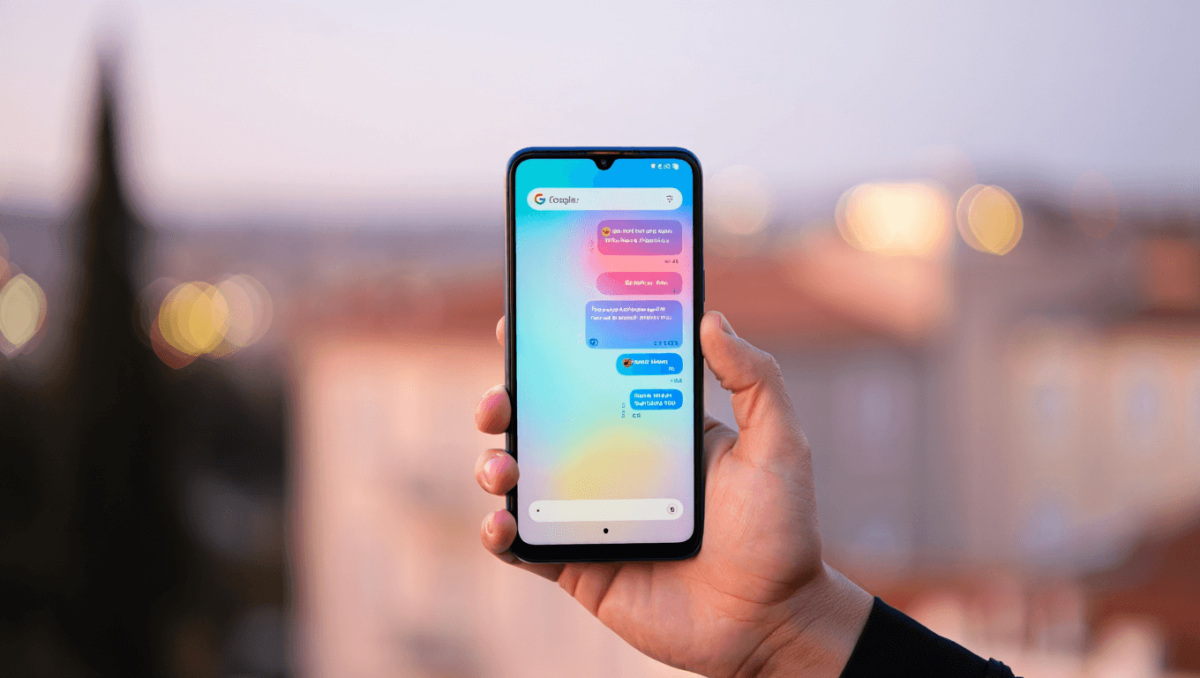
Screenshots sind auf dem Smartphone alltäglich – ob zum Teilen einer Rechnung, zum Speichern einer Nachricht oder zur Dokumentation eines Fehlers. Auf Google‑Pixel‑Geräten (auch bei neueren Modellen wie dem Pixel 10) gibt es mehrere Wege, Bildschirminhalte schnell festzuhalten; welcher für Sie passt, hängt von Situation und Gewohnheit ab.
Schnell: die klassische Tastenkombination
Die einfachste Methode funktioniert auf allen Pixel‑Modellen gleich: Öffnen Sie den Bildschirm, den Sie sichern möchten, und drücken kurz beide Hardwaretasten gleichzeitig. Danach zeigt das Display eine kurze Reaktion und eine Mini‑Vorschau erscheint, über die Sie das Ergebnis direkt teilen oder bearbeiten können.
Fujifilm Cashback 2025: so viel Geld gibt es zurück bei Kameras und Objektiven
Godox steigert Leistung: drei LITEMONS-LE-Studiolichter bis 635 W
So geht’s in Kürze
- Kurz die Ein-/Aus‑Taste und die Leiser‑Taste gleichzeitig drücken.
- Auf die kurze Bildschirmanimation oder den Ton achten – das bestätigt die Aufnahme.
- Vorschau verwenden, wenn Sie zuschneiden, markieren oder weiterleiten wollen.
Alternative: ohne Tasten per App‑Übersicht
Wenn Sie die Hardwaretasten schonen oder die Finger gerade nicht passend stehen, klappt es ohne Tastenkombination. Öffnen Sie die Übersicht mit den zuletzt genutzten Apps – dort bietet Android meist eine Schaltfläche für einen Screenshot an.
Vorgehen: vom unteren Bildschirmrand nach oben wischen, kurz halten, dann in der App‑Übersicht auf „Screenshot“ tippen. Das Bild wird wie gewohnt gespeichert und als Vorschau angezeigt.
Per Sprache: Google‑Assistent nutzen
Praktisch, wenn Ihre Hände beschäftigt sind: Aktivieren Sie den Google‑Assistent (oder Gemini) und sagen Sie kurz einen Befehl wie „Mach einen Screenshot“. Der Assistent fertigt die Aufnahme an und legt die Datei ab.
Mehr Inhalt erfassen: Scroll‑Screenshots
Für lange Webseiten, Chats oder Anleitungen können Pixel seit einigen Android‑Versionen einen erweiterten Screenshot aufnehmen, der über das aktuell sichtbare Display hinausgeht. Nach der regulären Aufnahme erscheint die Option, mehr Inhalt zu erfassen – wählen Sie den Bereich aus, der zusätzlich mitgespeichert werden soll.
Bildschirm als Video: Aufnahme starten
Manchmal reicht ein Bild nicht aus. Für Screencasts öffnen Sie die Schnelleinstellungen und starten die Bildschirmaufzeichnung. Vor dem Start legen Sie fest, ob Systemton oder Mikrofon mit aufgezeichnet werden sollen. Ein Countdown beginnt, danach läuft die Aufnahme; stoppen lässt sie sich über die Benachrichtigung.
| Verfahren | Wann sinnvoll | Wo gespeichert |
|---|---|---|
| Tastenkombination | Schnelle, spontane Aufnahmen | Album „Screenshots“ in Galerie / Google Fotos |
| App‑Übersicht (Geste) | Wenn Tasten nicht verwendet werden sollen | Galerie / Google Fotos |
| Google‑Assistent | Freihändig, während Hände beschäftigt sind | Galerie / Google Fotos |
| Scroll‑Screenshot | Lange Seiten oder Chatverläufe | Galerie / Google Fotos (als langes Bild) |
| Bildschirmaufzeichnung | Dynamische Inhalte, Tutorials oder Spiele | Galerie / Google Fotos (als Video) |
Praktische Hinweise und Datenschutz
Klein, aber wichtig: Screenshots können sensible Informationen enthalten. Kontrollieren Sie vor dem Teilen, ob persönliche Daten, Bankdetails oder private Nachrichten sichtbar sind.
Lokal abgelegte Aufnahmen synchronisieren sich oft mit Ihrem Google‑Konto, wenn die automatische Sicherung aktiv ist. Möchten Sie das vermeiden, schalten Sie die Backup‑Funktion in Google Fotos aus oder verschieben Sie die Datei in einen anderen Ordner.
Kurze Fehlerbehebung
- Wenn die Tastenkombination nicht reagiert: Gerät neu starten oder prüfen, ob eine Schutzfolie die Tasten dämpft.
- Vorschau fehlt: App‑Berechtigungen für Speicher prüfen.
- Scroll‑Screenshot nicht verfügbar: Manche Apps (z. B. Banking) verhindern erweiterte Aufnahmen aus Sicherheitsgründen.
In der Praxis entscheidet oft die Gewohnheit, welche Methode Sie nutzen. Für die schnelle Dokumentation bleibt die Kombination aus Power‑ und Leiser‑Taste die zuverlässigste Lösung; für längere Inhalte lohnt sich der Scroll‑Screenshot, und für Tutorials ist die Bildschirmaufnahme die bessere Wahl.