Zusammenfassung zeigen Zusammenfassung verbergen
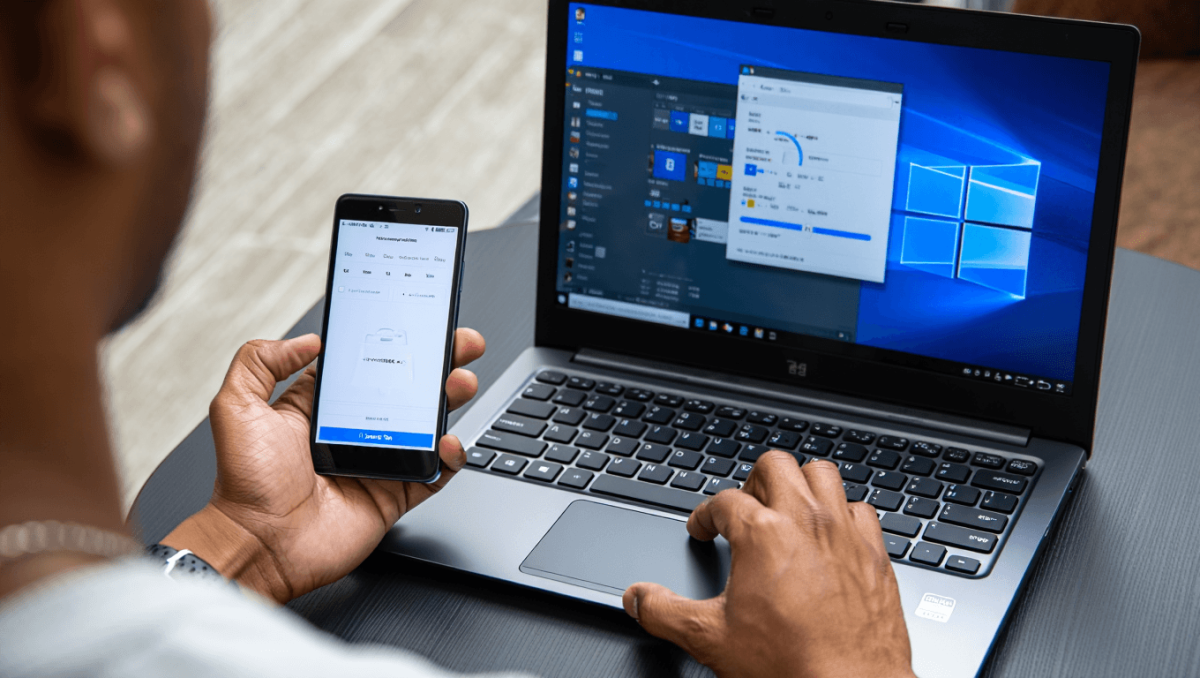
Daten vom Smartphone auf den PC ziehen, ohne Kabel, Cloud oder fremde Router: Das klappt mit Bordmitteln von Windows und einem Android-Gerät deutlich einfacher als viele denken. In wenigen Schritten richten Sie eine direkte WLAN-Verbindung ein und übertragen Dateien schnell, privat und ohne Zusatzhardware.
Warum das jetzt praktisch ist
Kurze Wartezeiten, kein USB-Kabel suchen, keine Dateien in fremde Clouds laden — das sind handfeste Vorteile im Alltag. Für alle, die regelmäßig Fotos oder Dokumente zwischen Handy und Rechner austauschen, bedeutet das vor allem Zeitersparnis und mehr Kontrolle über sensible Daten.
Fujifilm Cashback 2025: so viel Geld gibt es zurück bei Kameras und Objektiven
Godox steigert Leistung: drei LITEMONS-LE-Studiolichter bis 635 W
Was hinter der Technik steckt
Grundlage ist das Protokoll Wi‑Fi Direct. Es erlaubt zwei Geräte, direkt per WLAN miteinander zu kommunizieren, ohne dass ein Router dazwischen sitzt. Im Vergleich zu Bluetooth bietet Wi‑Fi Direct deutlich höhere Übertragungsraten; außerdem basiert die Technologie auf Standards der Wi‑Fi Alliance und kommt auch bei Screen‑Mirroring‑Lösungen wie Miracast zum Einsatz.
- Geschwindigkeit: Schneller als Bluetooth, besonders bei großen Dateien.
- Flexibilität: Verbindungen laufen direkt zwischen Geräten, kein Internet nötig.
- Kompatibilität: Wird von vielen Laptops und Smartphones unterstützt, aber nicht von allen.
Prüfen, ob Ihr PC Wi‑Fi Direct kann
Bevor Sie starten, lohnt ein kurzer Systemcheck. So geht’s:
- Starten Sie die Eingabeaufforderung (cmd) unter Windows.
- Führen Sie einen der folgenden Befehle aus:
- ipconfig /all
- netsh wlan show drivers
- Achten Sie auf Hinweise wie „Wi‑Fi Direct“, „Hosted network supported“ oder „Miracast“ in der Ausgabe.
Schritt für Schritt: Dateien drahtlos vom Android aufs Windows‑Notebook
Die schnellste Methode nutzt den Windows‑Hotspot als lokales WLAN und einen einfachen Datei‑Server auf dem Smartphone.
- Öffnen Sie in Windows: Einstellungen → Netzwerk & Internet → Mobiler Hotspot.
- Aktivieren Sie den Hotspot und wählen Sie unter „Bearbeiten“ einen Namen sowie ein starkes Passwort.
- Auf dem Android‑Handy: Einstellungen → WLAN. Verbinden Sie sich mit dem soeben erstellten Netzwerk. Die Meldung „Verbunden, kein Internet“ ist erwartbar.
- Installieren Sie auf dem Smartphone eine App, die Dateien per HTTP freigibt, z. B. „WiFi File Transfer“ oder nutzen Sie einen Dateimanager wie Solid Explorer mit Server‑Funktion.
- Starten Sie die App: Es erscheint eine lokale IP‑Adresse (zum Beispiel http://192.168.137.1:8888).
- Am PC: Öffnen Sie einen Browser und geben die genannte Adresse ein. Nun sehen Sie die Ordnerstruktur des Telefons und können Dateien herunterladen oder hochladen.
Zum Abschluss: Hotspot in Windows wieder deaktivieren, um Akku und Sicherheit zu schonen. Falls der Zugriff nicht klappt, prüfen Sie kurz lokale Firewall‑Einstellungen auf dem PC.
Kurz zusammengefasst — Vor- und Nachsichten
- Plus: Kein Kabel, keine Cloud, schnelle Übertragungen.
- Minus: Temporär kein Internet auf dem Handy; manche Geräte unterstützen Wi‑Fi Direct nicht.
- Sicherheit: Verwenden Sie ein sicheres Hotspot‑Passwort und deaktivieren Sie den Hotspot nach der Übertragung.
- Alternativen: Herstellerfunktionen wie Nearby Share oder Samsung‑Quick‑Share können die Bedienung weiter vereinfachen, wenn sie verfügbar sind.
Wer oft große Dateien bewegt, gewinnt mit dieser Methode Zeit und behält die Kontrolle über seine Daten. Probieren Sie die Verbindung einmal aus — die Einrichtung dauert nur wenige Minuten und lohnt sich bei regelmäßigem Einsatz.