Zusammenfassung zeigen Zusammenfassung verbergen
Google Maps zeigt fast jeden Ort — doch häufig genutzte Routen für später griffbereit zu halten, ist weniger offensichtlich. Wer täglich pendelt oder längere Touren plant, spart Zeit und Nerven, wenn die Navigation mit einem Tipp startklar ist; im Folgenden erkläre ich, wie das auf Smartphone und PC zuverlässig gelingt.
Routen im „Für dich“-Bereich fixieren
Google Maps: geheime Routentools entdecken und schneller ans Ziel kommen
Mamiya 645 Mittelformatklassiker: Warum sie Fotografen noch heute begeistert
Wenn eine Strecke regelmäßig anfällt, lohnt es sich, sie in Google Maps als Favorit zu markieren. Das sorgt dafür, dass die Route dauerhaft im Bereich Für dich erscheint und nicht bei jeder Fahrt neu eingegeben werden muss.
So funktioniert es kurz und knapp:
- Route wie gewohnt in der App berechnen (Start- und Zielort eingeben).
- In der Funktionsleiste unten nach rechts wischen, bis die Option Speichern sichtbar ist.
- Antippen — die Strecke wird als Favorit hinterlegt und erscheint künftig im Für dich-Tab.
Das gilt für Auto-, Fahrrad-, Fußwege sowie Verbindungen mit öffentlichen Verkehrsmitteln.
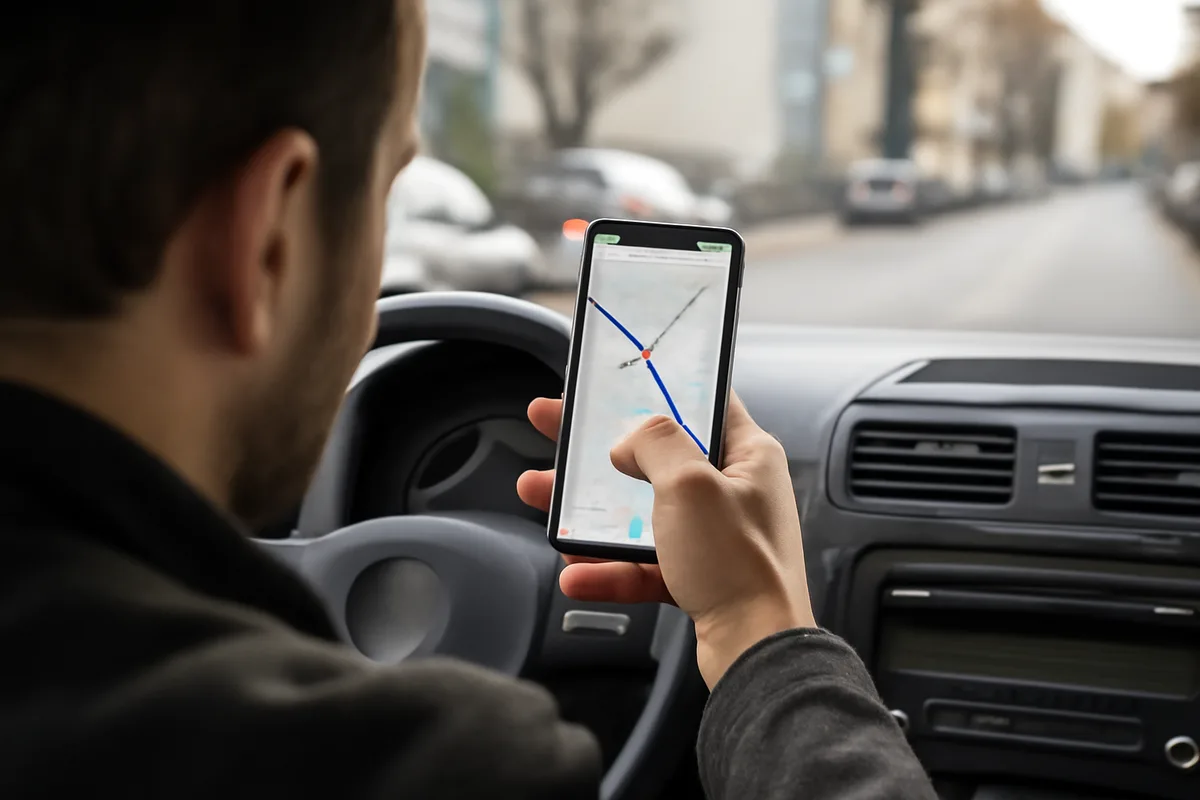
Schneller Zugriff: Shortcut auf dem Startbildschirm
Wer noch schneller starten möchte, legt eine Route als Icon auf den Homescreen. Das spart mehrere Schritte, besonders auf Android-Geräten.
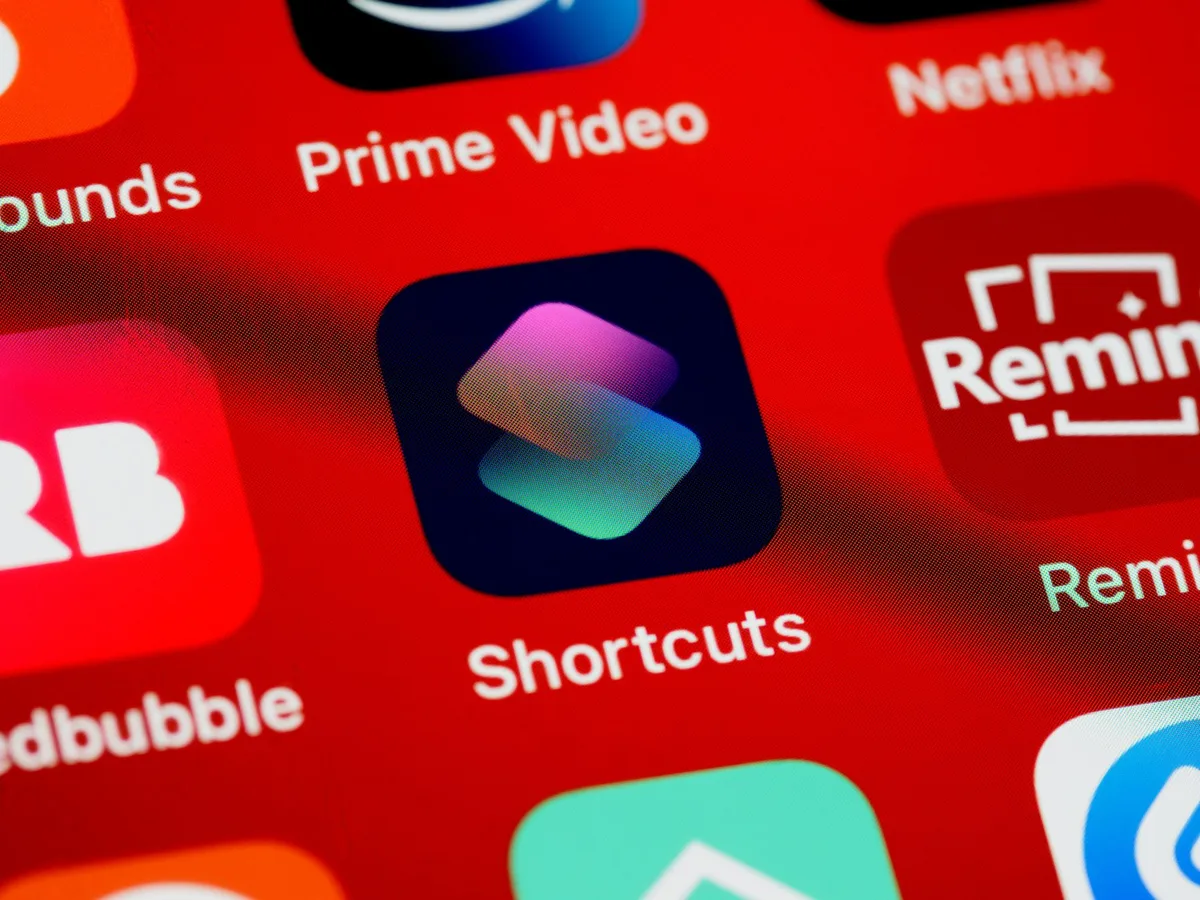
Vorgehen in Kürze:
- Route in Google Maps anlegen.
- Das Drei-Punkte-Menü oben rechts öffnen und Route zum Startbildschirm hinzufügen wählen.
Das Ergebnis: Ein Symbol auf dem Homescreen, das die Navigation der gespeicherten Strecke direkt startet.
Von PC zu Smartphone: Route direkt senden
Routen am großen Bildschirm planen und per Klick ans Handy übertragen — praktisch für Reisen oder komplexe Touren. Wichtig: Auf beiden Geräten muss dasselbe Google-Konto aktiv sein.
So geht’s im Browser:
- Google Maps öffnen und Route erstellen.
- In der linken Spalte die Option Route an mein Smartphone senden auswählen.
- Gerät auswählen; auf dem Smartphone erscheint eine Benachrichtigung, die die Route in der App öffnet.
Alternativ erzeugt der Teilen-Button einen Link, den ihr per Messenger oder E‑Mail verschicken könnt.
Offline fahren: Karten vorab herunterladen
Gespeicherte Routen sind nicht automatisch offline verfügbar. Bei Auslandsreisen oder schwachem Empfang empfiehlt sich, vorab den entsprechenden Kartenausschnitt herunterzuladen.
So speichert ihr Karten:
- Profilbild in der Google Maps-App antippen.
- Punkt Offlinekarten wählen.
- Mit Eigene Karte auswählen den gewünschten Bereich so anpassen, dass die komplette Route abgedeckt ist, dann Herunterladen tippen.
Ist die Karte geladen, funktioniert die Navigation auch ohne aktive Internetverbindung.
Übersicht: Methoden im Vergleich
| Methode | Wann sinnvoll | Voraussetzung | Effekt |
|---|---|---|---|
| Route als Favorit speichern | Regelmäßige Pendelstrecken | Google Maps-App | Route erscheint im Für dich-Tab |
| Shortcut auf dem Startbildschirm | Sofortiger Start mit einem Tipp | Android (Homescreen-Zugriff) | Icon startet Navigation direkt |
| Route an Smartphone senden | Planung am PC, Start am Handy | Gleiches Google-Konto auf beiden Geräten | Benachrichtigung öffnet Route in der App |
| Karten für Offline-Nutzung | Reisen ins Ausland, schlechter Empfang | Speicherplatz auf dem Gerät | Navigation ohne Internet möglich |
Kurz noch ein Tipp zum Abschluss: Behaltet die App aktualisiert — Google verschiebt Funktionen gelegentlich zwischen Menüs. Wer die genannten Schritte einmal ausprobiert, hat künftig schnelle Kontrolle über tägliche Fahrten und längere Touren, ohne sich auf stabile Mobilfunkverbindung verlassen zu müssen.