
Zusammenfassung zeigen Zusammenfassung verbergen
Wenn das mobile Internet plötzlich ausfällt, trifft das im Alltag hart: Homeoffice, Navigation oder Online-Banking können sofort betroffen sein. Gerade jetzt, wo viele Dienste auf ständige Verbindung angewiesen sind, lohnt es sich, systematisch zu prüfen, was die Ursache sein könnte.
Schnell-Checks, die oft schon reichen
Bevor ihr ins Technik-Menü abtaucht: Beginnt mit den einfachen Schritten. Diese Maßnahmen beheben die Mehrheit der Verbindungsprobleme innerhalb weniger Minuten.
Foto-Setups: vier schnelle Anleitungen für sofort beeindruckende Fotos
Fujifilm X-T5: Infrarotumbau verändert Fotos radikal
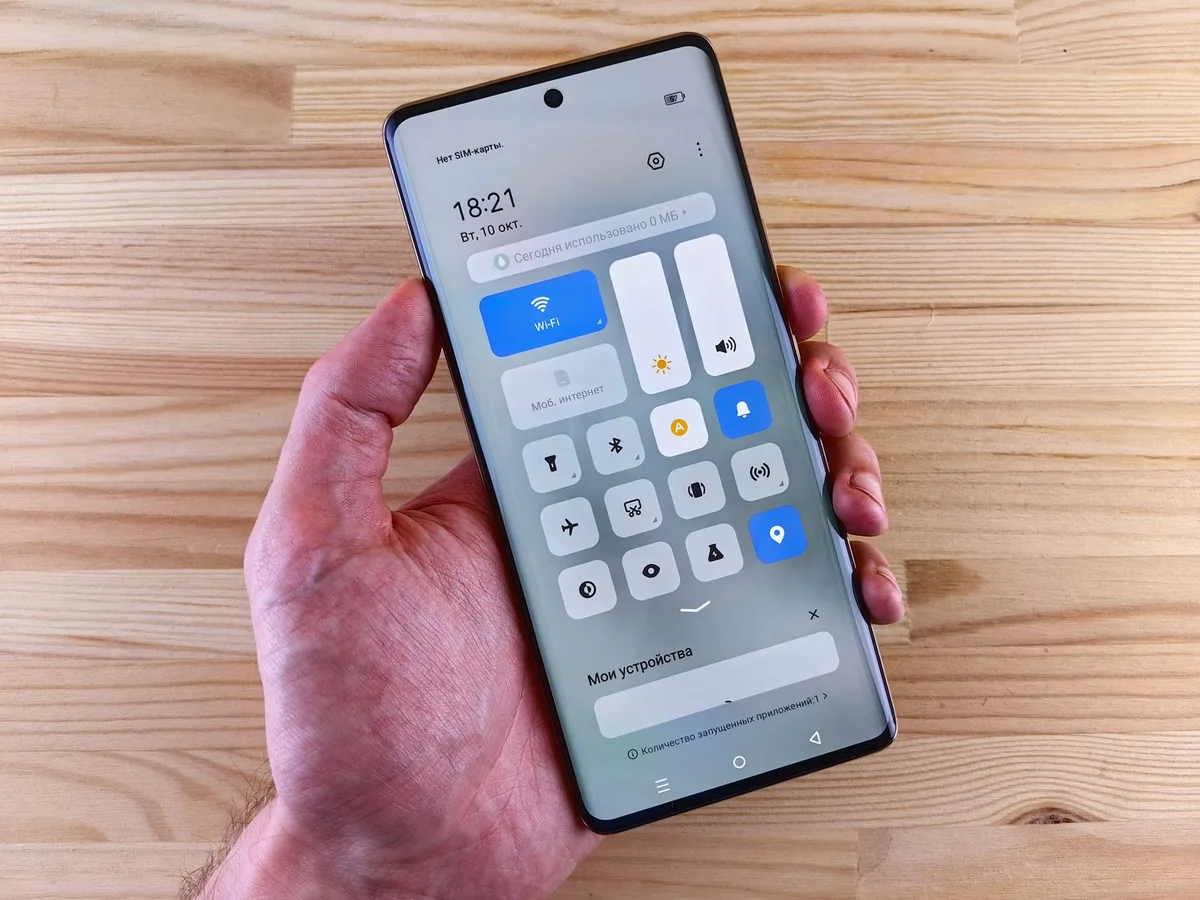
- Neustart – Schaltet das Gerät komplett aus und wieder an. Ein Neustart entfernt temporäre Fehler und zwingt das Telefon, die Mobilfunkverbindung neu aufzubauen.
- Flugmodus kurz an/aus – Aktiviert den Flugmodus für etwa 20–30 Sekunden und deaktiviert ihn danach wieder, um die Funkmodule zu resetten.
- Mobile Daten prüfen – Stellt sicher, dass die mobile Datenverbindung aktiviert ist (Schnelleinstellungen oder Einstellungen > Netzwerk). Ein durchgestrichenes Symbol bedeutet, dass Daten gesperrt sind.
- WLAN testweise abschalten – Schwaches WLAN kann das Gerät daran hindern, auf Mobilfunk umzuschalten. Deaktiviert WLAN kurz, um zu sehen, ob mobile Daten dann funktionieren.
Diese Erste-Hilfe-Schritte sind kurz und schonen eure Zeit — falls das Problem bestehen bleibt, folgt die systematische Fehlersuche.
Liegt das Problem beim Anbieter?
Nicht jedes Verbindungsproblem sitzt im Handy. Anbieterseitige Ursachen sind häufig und betreffen manchmal ganze Regionen.
- Empfang prüfen: Wenige oder keine Balken deuten auf schlechtes Funkfeld hin. In Kellern, Tunneln oder entlegenen Regionen ist das normal.
- Datenvolumen aufgebraucht? Viele Tarife drosseln nach Verbrauch die Geschwindigkeit massiv. Prüft euren Tarif über die Anbieter-App oder das Kundenportal.
- Netzstörung: Recherchiert auf Statusseiten des Providers oder bei Störungsportalen, ob andere Nutzer betroffen sind.
SIM‑Karte als mögliche Fehlerquelle
Die SIM‑Karte verbindet das Gerät mit dem Mobilfunknetz — physische Schäden oder falsche Sitzposition können Verbindungsfehler verursachen.
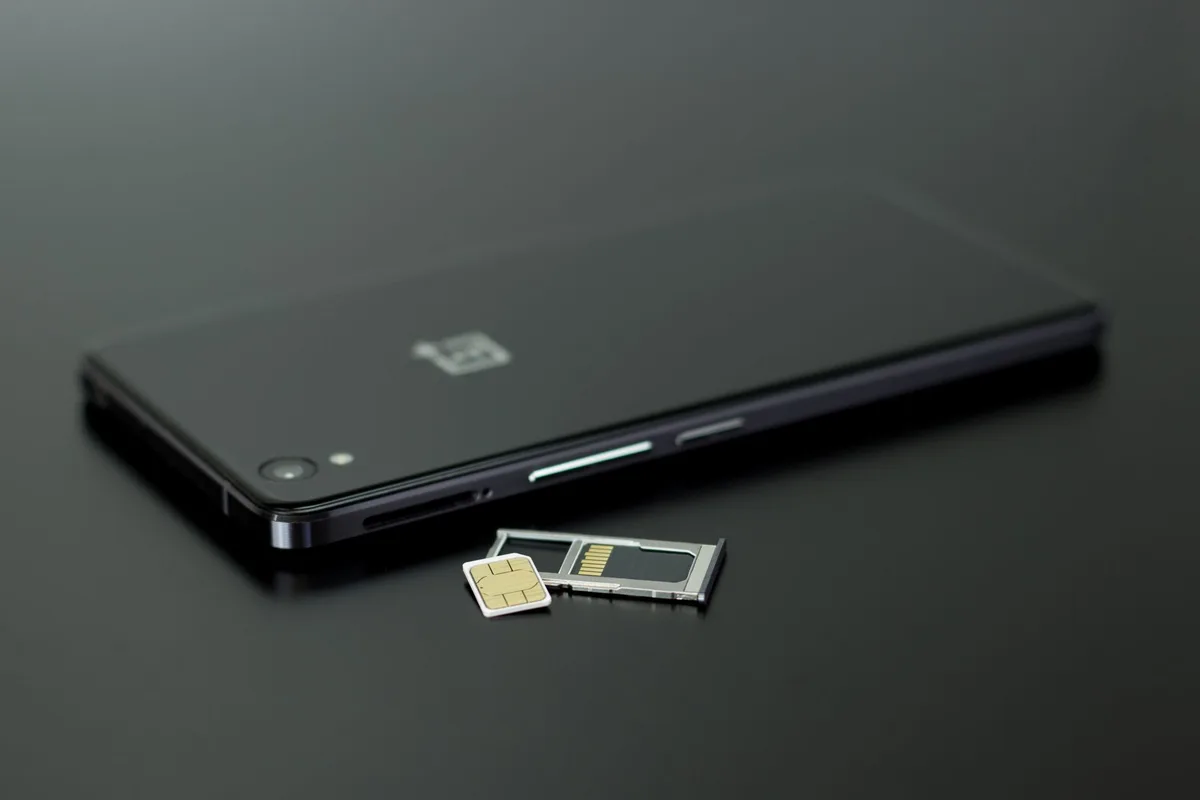
So geht ihr vor:
- Smartphone ausschalten und SIM‑Schlitten öffnen.
- Kontaktflächen mit einem sauberen, trockenen Tuch vorsichtig reinigen und SIM korrekt wieder einlegen.
- Funktioniert die Karte weiterhin nicht, testet sie in einem zweiten Gerät; bleibt das Problem bestehen, kontaktiert den Anbieter für eine Ersatzkarte.
Netzwerkeinstellungen zurücksetzen
Wenn Software-Änderungen oder Updates die Konfiguration durcheinandergebracht haben, hilft oft das Zurücksetzen der Netzwerkeinstellungen. Dabei werden WLAN‑Passwörter und Bluetooth‑Kopplungen gelöscht, persönliche Dateien bleiben unangetastet.
Typischer Ablauf:
- Öffnet die Einstellungen des Geräts.
- Sucht nach „System“ oder „Zurücksetzen“ (je nach Hersteller unterschiedlich)
- Wählt die Option zum Zurücksetzen von Netzwerk-, WLAN- und Bluetooth‑Einstellungen und bestätigt den Vorgang.
Für Fortgeschrittene: APN kontrollieren
Der APN (Access Point Name) bestimmt, wie euer Telefon Zugang zum Datennetz des Anbieters bekommt. Normalerweise stellt sich diese Einstellung automatisch ein, aber fehlerhafte oder fehlende Werte verhindern die Verbindung.
Ihr findet die APN‑Einträge in den Einstellungen unter Netzwerk > SIMs > Zugangspunkte. Vergleicht die dort hinterlegten Werte mit den Angaben auf der Website eures Providers oder holt die Konfiguration per SMS anfordern.
Wenn ihr die APN manuell anlegt, achtet besonders auf:
- APN‑Name (genau vom Anbieter)
- APN‑Typ (default, supl, etc.)
- Benutzername/Passwort nur falls vom Provider gefordert
Netzsymbole kurz erklärt
Welches Symbol in der Statusleiste sitzt, verrät euch die erwartete Geschwindigkeit. Das hilft bei der Einschätzung, ob ein langsames Netz oder eine Störung vorliegt.
| Symbol | Bedeutung | Praxis |
|---|---|---|
| E/EDGE | Sehr langsames Paketdaten-Netz | Nur grundlegendes Surfen, keine Streaming‑Inhalte |
| 3G / H / H+ | Mittlere Geschwindigkeit (UMTS/HSPA) | Webseiten laden, Videoqualität begrenzt |
| 4G / LTE | Schnelles mobiles Internet | Streaming, Videocalls möglich |
| 5G | Sehr hohe Geschwindigkeiten und geringe Latenz | Geeignet für datenintensive Anwendungen |
Wenn alles scheitert
Bleiben Probleme trotz aller Schritte, dokumentiert klar die Symptome (Zeitpunkt, Ort, was nicht funktioniert) und kontaktiert den Kundenservice eures Anbieters. Ein speziell geschulter Support kann Netzlogs prüfen oder gezielt eine neue Konfiguration senden.
Kurz zusammengefasst: Meist lassen sich Verbindungsprobleme mit einfachen Checks beheben, für tieferliegende Ursachen sind SIM‑Prüfung, Zurücksetzen der Netzwerkeinstellungen und die Kontrolle der APN die wichtigsten Schritte.
Häufige Fragen (Kurz)
Warum ist mein Internet plötzlich sehr langsam? Entweder wurde euer Highspeed‑Volumen gedrosselt oder ihr habt nur schlechten Empfang.
Was tun nach einem großen System‑Update? Prüft zuerst die Netzwerkeinstellungen und führt gegebenenfalls einen Reset durch; viele Update‑Probleme betreffen veraltete Konfigurationen.
Wie finde ich die korrekten APN‑Werte? Die aktuelle Konfiguration liefert in der Regel die Website des Providers, dessen Support oder eine automatische Konfigurations‑SMS.