Zusammenfassung zeigen Zusammenfassung verbergen
Wenn ihr schnell ein Ticket, Foto oder ein wichtiges Dokument aus dem Smartphone heraus auf Papier braucht, geht das heute meist in wenigen Minuten. Moderne Android-Geräte bringen bereits praktische Druckfunktionen mit — und für spezielle Aufgaben gibt es Hersteller‑Apps oder einfache Umwege, die auch alte Drucker nutzbar machen.
Drucken direkt aus Android
Fujifilm Cashback 2025: so viel Geld gibt es zurück bei Kameras und Objektiven
Godox steigert Leistung: drei LITEMONS-LE-Studiolichter bis 635 W
Viele Smartphones enthalten ab Werk einen universellen Druckdienst. Der Standard heißt Mopria und wird von den meisten WLAN-Druckern erkannt — das bedeutet: oft kein App‑Installationsaufwand.
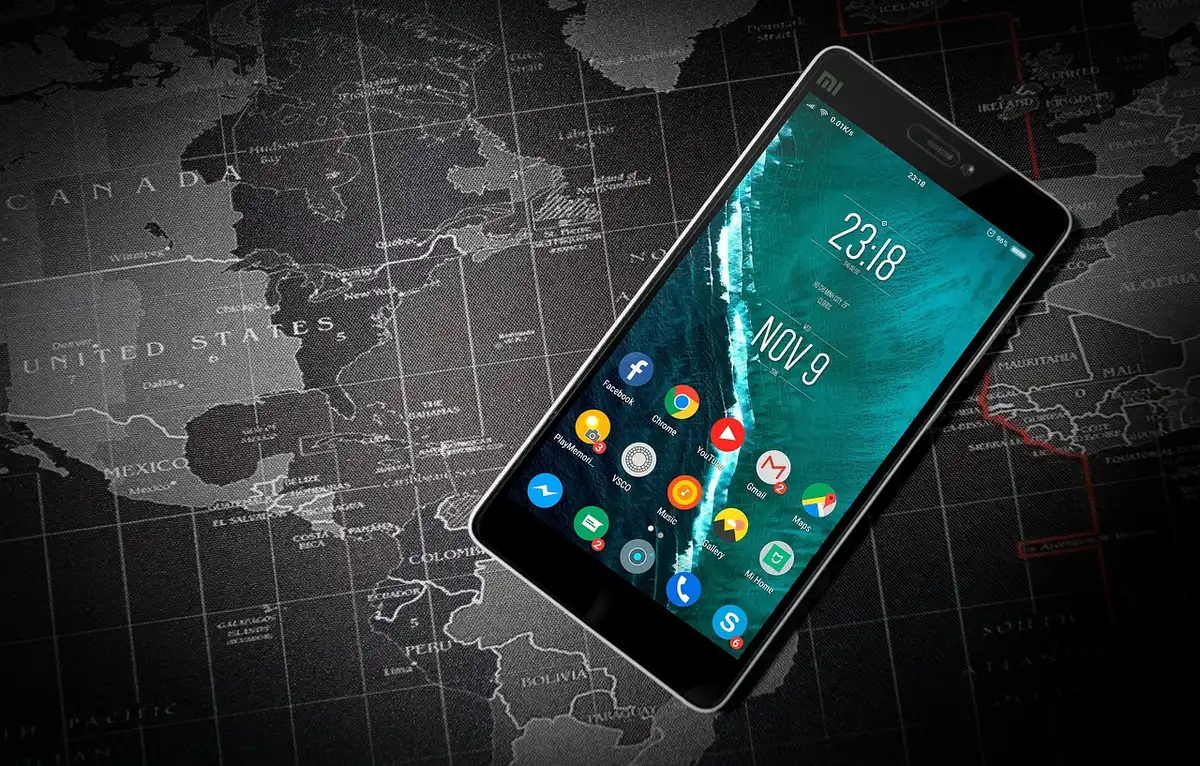
So geht’s in wenigen Schritten:
- Öffnet das Bild, PDF oder die Webseite, die gedruckt werden soll.
- Tippt auf das Teilen‑ oder Menü‑Symbol und wählt die Option Drucken.
- Das Gerät sucht automatisch nach Druckern im gleichen Netzwerk; wählt euren Drucker aus.
- Legt Kopienzahl, Farbe oder Papierformat fest und startet den Druckauftrag.
Mehr Kontrolle mit den Apps der Hersteller
Wenn ihr Funktionen wie Scannen, Tintenstand‑Anzeige oder spezielle Druckprofile braucht, sind die offiziellen Apps die beste Wahl. Sie integrieren sich oft nahtlos ins System und erlauben direkten Zugriff auf Zusatzfunktionen.
| Hersteller | App (Beispiel) | Kurzfunktion |
|---|---|---|
| Brother | Mobile Connect | Drucken, Scannen, Gerätediagnose |
| Canon | Fotos, PDFs, Kamera‑Scan | |
| Epson | iPrint | Cloud‑Druck, Scan, Tinteninfo |
| HP | HP Druckdienst‑Plug‑In | Einbindung ins Android‑Druckmenü |
Im Play Store nach dem Herstellernamen suchen, App installieren und im gleichen Netzwerk mit dem Drucker verbinden — danach sind erweiterte Optionen direkt verfügbar.
Drittanbieter-Optionen und kabelgebundene Verbindungen
Fehlt eine offizielle App oder ist der Drucker nicht netzwerkfähig, helfen Drittanbieter-Apps oder ein zwischengeschalteter PC als Druckerserver. Lösungen wie PrinterShare unterstützen unterschiedliche Verbindungsarten, inklusive direkter Kabelverbindung über USB‑OTG.
Wichtig zu wissen:
- Für ältere Geräte ohne WLAN kann ein laufender PC im Netzwerk als Druckserver dienen.
- Manche Apps haben Einschränkungen bei Dateigröße oder Anzahl der kostenlosen Ausdrucke.
- Bei Windows-Freigaben ist mitunter das LPD/LPD‑Print‑Protokoll erforderlich.
Wenn der Drucker nicht auftaucht — schnelle Fehlerchecks
Verbindungsprobleme lassen sich häufig mit ein paar Handgriffen beheben.
- Gleiches WLAN? Smartphone und Drucker müssen im gleichen Funknetz sein; Gastnetzwerke verhindern oft die Sichtbarkeit.
- WLAN am Drucker aktiv? Prüft die Netzwerk‑LED oder das Druckermenü auf Verbindungsstatus.
- Neustart: Ein kurzer Reboot von Router, Drucker und Handy löst viele Störungen.
- Wi‑Fi Direct nutzen: Viele Geräte erlauben eine Direktverbindung ohne Router — sucht das Drucker‑Netzwerk in den WLAN‑Einstellungen eures Telefons.
Unterwegs drucken oder Ausdrucke aus der Ferne
Für Ortsunabhängiges Drucken bieten manche Modelle eine persönliche E‑Mail‑Adresse oder Cloud‑Dienste. Mit Angeboten wie HP ePrint oder Epson Connect sendet ihr eine Mail mit Anhang an den Drucker — praktisch etwa für unterwegs.
Hinweis: Achtet bei entfernten Drucken auf Sicherheit — unverschlüsselte Anhänge können sensible Daten offenbaren.
Praktische Tipps
- Webseiten lassen sich meist über das Browser‑Menü > Teilen > Drucken ausgeben — oder vorher als PDF speichern.
- Wenn nur ein schwarzer Text benötigt wird: in der Druckvorschau unter „Optionen“ auf Schwarz‑Weiß oder „Mono“ stellen.
- Das Smartphone kann auch als Scanner dienen: Viele Drucker‑Apps und Drittanbieter bieten integrierte Scan‑Funktionen.
Kurze FAQ
Ist Google Cloud Print noch verfügbar?
Nein — Google hat den Dienst Ende 2020 eingestellt. Aktuelle Geräte nutzen stattdessen lokale Druckdienste, Hersteller‑Apps oder Cloud‑Angebote der Hersteller.
Wie wähle ich Schwarz‑Weiß?
Vor dem finalen Druck in der Vorschau unter „Weitere Optionen“ oder Einstellungen die Farboption umstellen.
Kann ich einen alten Drucker per Kabel mit dem Handy verbinden?
Ja — mit einem USB‑OTG‑Kabel und kompatibler App ist das möglich, erfordert aber meist zusätzliche Software und ist nicht bei allen Geräten garantiert.
Fazit: Für die meisten Alltagsfälle reicht das eingebaute Druckmenü von Android. Braucht ihr spezielle Funktionen oder möchtet von unterwegs drucken, sind Hersteller‑Apps oder Cloud‑Dienste die sinnvollste Ergänzung. Ein paar Basischecks bei Verbindungsproblemen sparen Zeit — und oft genügt ein einfacher Neustart.