Zusammenfassung zeigen Zusammenfassung verbergen
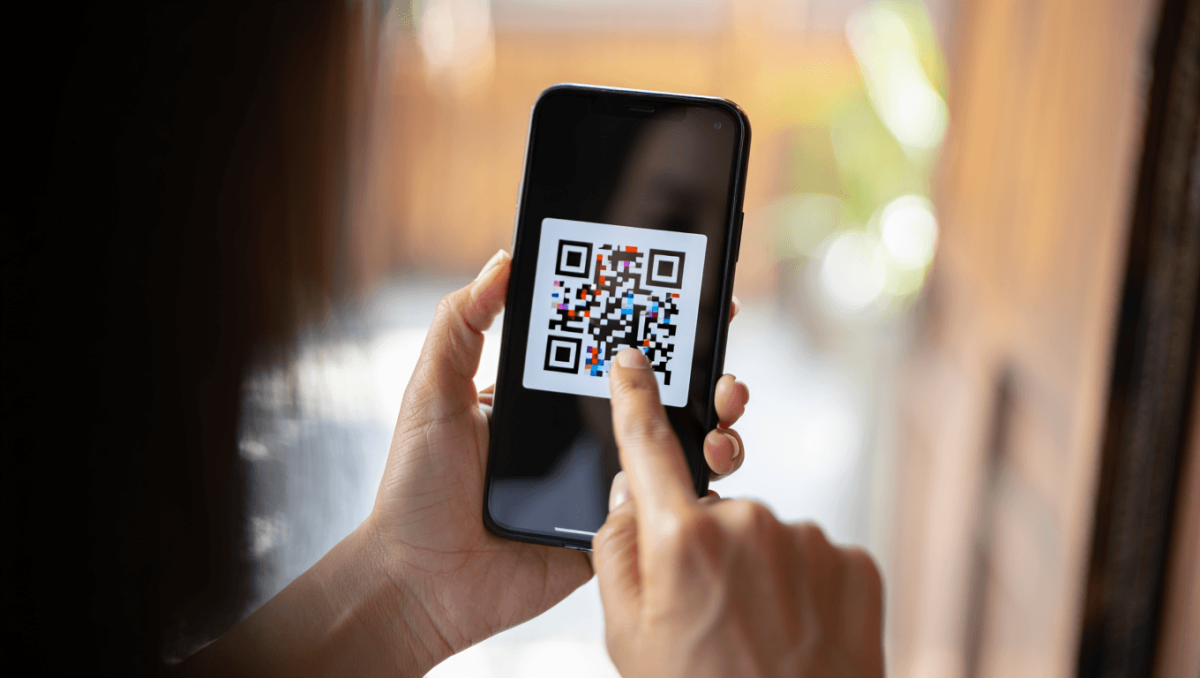
QR-Codes begegnen uns täglich — von Konzerttickets bis zu WLAN-Zugängen. Wenn der Code jedoch bereits auf dem Bildschirm eures Smartphones angezeigt wird, braucht ihr kein zweites Gerät: Mit wenigen Handgriffen liest ihr den Code direkt vom eigenen Display aus.
Kurz und praktisch: So geht’s auf Android
Viele Android-Smartphones bringen geeignete Werkzeuge mit, so dass sich ein zusätzliches Programm meist erübrigt. Der einfachste Weg führt über die Galerie-Apps und die integrierte Bilderkennung.
Fujifilm Cashback 2025: so viel Geld gibt es zurück bei Kameras und Objektiven
Godox steigert Leistung: drei LITEMONS-LE-Studiolichter bis 635 W
Google Fotos / Google Lens
Speichert den sichtbaren QR-Code als Bild — etwa per Screenshot oder Download — und öffnet die Datei in Google Fotos. Tippt anschließend auf das Lens-Symbol; die Erkennung liest die im Code hinterlegte Aktion oder den Link aus und bietet euch die passende Option an.
Nutzer moderner Pixel- und Samsung-Geräte können noch schneller vorgehen: Mit der Funktion Circle to Search markiert ihr den QR-Code direkt auf dem Bildschirm, ohne vorher einen Screenshot abzuspeichern. Das spart Schritte, besonders wenn ihr den Code nur kurz prüfen wollt.
iPhone: Direkt in der Fotos-App
Seit iOS 15 erkennen iPhones QR-Codes auch in bereits gespeicherten Bildern. So funktioniert es:
- Screenshot vom angezeigten Code aufnehmen.
- In der Fotos-App das Bild öffnen.
- Den Finger kurz auf den QR-Code legen oder das kleine „Live Text“-Symbol antippen — iOS erkennt den Code und bietet Aktionen wie „Link öffnen“ oder „Kopieren“ an.
Alternative: Web-Tools und Dritt-Apps
Wenn die systemeigenen Funktionen nicht greifen, helfen Online-Dienste oder spezialisierte Scanner-Apps: Ihr ladet das Bild hoch und der Dienst dekodiert den QR-Inhalt. Solche Angebote sind praktisch, wenn euer Gerät veraltet ist oder die native Erkennung versagt.
- Webdienste: Bilder hochladen und dekodieren lassen
- Scanner-Apps: oft mit Galerie-Import und Batch-Funktionen
- Vorteil: keine Kamera nötig, Nachteil: Datenschutz beim Upload beachten
Übersicht: Schnelle Methoden im Vergleich
| Plattform | Weg | Vorteil |
|---|---|---|
| Android | Screenshot → Google Fotos / Lens | Schnell, keine Zusatz-App |
| Pixel / Samsung | Circle to Search (direkt markieren) | Kein Screenshot nötig |
| iPhone | Screenshot → Fotos-App / Live Text | Direkt integriert, einfach |
| Cross-Platform | Online-Decoder oder Scanner-Apps | Funktioniert bei alten Systemen |
Sicherheitswarnung: Vorsicht bei unbekannten Codes
QR-Codes können auf betrügerische Webseiten führen oder Schadsoftware verbergen. Vor dem Öffnen eines Links prüft, ob die Quelle vertrauenswürdig ist — besonders bei Codes aus E-Mails, Chats oder öffentlichen Aushängen.
Praktische Hinweise:
- Vorsicht bei unerwarteten Aufforderungen zur Eingabe persönlicher Daten.
- Bei Zweifeln die URL ansehen, bevor ihr darauf zugreift.
- Bei sensiblen Aktionen (z. B. WLAN-Verbindung, Bezahlvorgänge) lieber manuell die Einstellungen prüfen.
Kurze Fehlerhilfe
Falls euer Gerät den Code nicht erkennt, kann das an schlechter Bildqualität, Überlagerungen oder einer veralteten Systemsoftware liegen. Versucht einen klareren Screenshot, vergrößert den Ausschnitt oder aktualisiert die entsprechenden Apps beziehungsweise das Betriebssystem.
FAQ
Benötige ich zwingend eine Zusatz-App?
In den meisten Fällen nicht. Aktuelle Android- und iOS-Versionen bieten Funktionen, mit denen QR-Codes aus gespeicherten Bildern direkt ausgelesen werden können.
Was, wenn der Code zu einem WLAN führt?
Moderne Systeme erkennen auch Netzwerk-Codes und schlagen vor, die Verbindung herzustellen — ihr müsst den Verbindungsaufbau dann noch bestätigen.
Warum klappt das nicht immer?
Unscharfe Screenshots, abgeschnittene Codes oder Bildkompression können die Erkennung verhindern. Prüft die Bildqualität und versucht bei Bedarf einen anderen Weg (z. B. Online-Decoder).