Zusammenfassung zeigen Zusammenfassung verbergen
Adobe hat Premiere um einen eigenständigen Farbarbeitsraum erweitert – eine Neuerung, die beim täglichen Grading spürbar Zeit sparen und das visuelle Arbeiten vereinfachen kann. Für Cutterinnen und Coloristen bedeutet das: mehr Bildschirmfläche für Bildbeurteilung, direkte Kontrollmöglichkeiten und besseres Feedback, besonders auf Laptops und kleineren Bildschirmen.
Ein Raum nur für Farbe
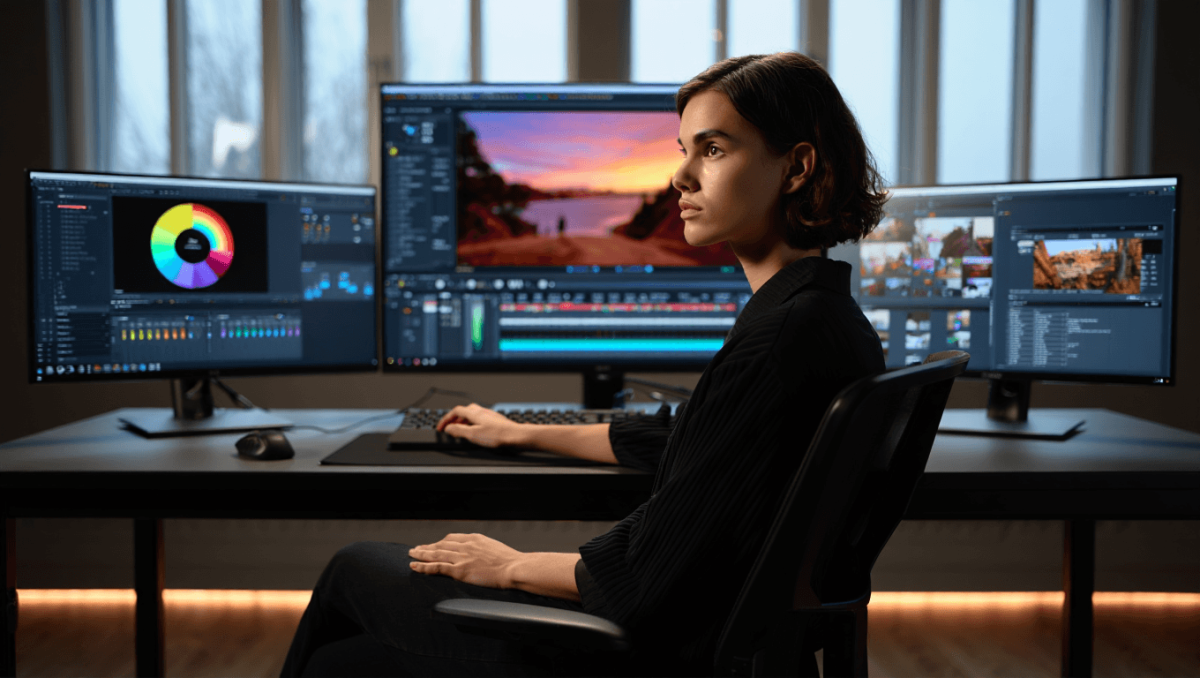
Der neue Farbmodus trennt die Farbkorrektur klar vom Schnitt-Layout: Statt eines schmalen Lumetri-Panels, das am Rand mitläuft, reserviert Premiere jetzt eine komplette Ansicht nur für die Farbarbeit. Der zentrale Monitor nimmt den größten Raum ein, Bedienelemente und Clipübersichten ordnen sich drumherum.
Fujifilm Cashback 2025: so viel Geld gibt es zurück bei Kameras und Objektiven
Godox steigert Leistung: drei LITEMONS-LE-Studiolichter bis 635 W
Das bringt zwei sofort spürbare Vorteile: Mehr Platz für die visuelle Beurteilung und eine reduzierte Oberfläche, die Ablenkungen minimiert. Gerade Anwender, die unterwegs auf Laptops arbeiten, profitieren von einem aufgeräumten Interface, das schnelles, fokussiertes Arbeiten erlaubt.
Head‑Up‑Displays und selektive Kontrolle
Farbkorrektur ist ein Zusammenspiel aus technischer Messung und gestalterischer Entscheidung. Premiere koppelt beides: Messwerkzeuge wie Waveform und Vektorskop sind jederzeit verfügbar, gleichzeitig lassen sich Farb- und Belichtungsanpassungen direkt über kontextuelle Anzeigen steuern.
Zur Praxis: Neu erzeugte Korrekturen legt man direkt im Viewer an, wählt mit einem Klick einen Zielbereich (etwa Schatten, Mitteltöne, Glanzlichter) und sieht sofort eine Overlay‑Vorschau. Jede Auswahl erzeugt ein eigenes Head‑Up‑Display, das beispielsweise eine Grenzlinie im Waveform anzeigt – so ist auf einen Blick ersichtlich, welche Luminanzwerte betroffen sind.
Die Anpassung selbst erfolgt ohne umständliche Slider‑Maskerade: Mit einfachen Mausbewegungen lässt sich die Luminanz erhöhen oder senken, während das HUD permanentes Feedback liefert. Dadurch entsteht ein intuitiver, sehr schnell lernbarer Arbeitsfluss.
| Bereich | Funktion | Nutzen |
|---|---|---|
| Farbmonitor | Zentrales Bild zur visuellen Beurteilung | Großflächige Kontrolle von Farbe und Belichtung |
| Clip‑Raster | Schnelle Übersicht über Sequenzclips | Schneller Vergleich und Auswahl von Referenzbildern |
| Parameterleiste | Direkte Einstellungen (Kontrast, Temperatur, Sättigung u. a.) | Unmittelbare Änderungen ohne Kontextwechsel |
| Head‑Up‑Displays | Visuelle Grenzlinien und Messwerkzeuge | Präzise, visuelle Kontrolle der selektierten Bereiche |
Ein paar praktische Hinweise, die den Umstieg erleichtern:
- Wählen Sie zuerst den gewünschten Zielbereich (z. B. Luminanzbereich), bevor Sie Parameter anpassen — das HUD zeigt dann genau, was verändert wird.
- Nutzen Sie die Pipette, um schnell spezifische Farb- oder Helligkeitsbereiche zu erfassen und als Ausgangspunkt zu verwenden.
- Skalierbare Thumbnails im Clip‑Raster helfen beim Vergleich mehrerer Grades ohne ständiges Wechseln der Timeline.
- Für feine Eingriffe sind die zusätzlichen Buttons für Schatten und Glanzlichter nützlich, da sie gezielte Korrekturen erlauben.
Für professionelle Nutzer bedeutet das neue Layout weniger Kontextwechsel und eine höhere Arbeitsgeschwindigkeit; Einsteiger profitieren von einer visuelleren, leichter zugänglichen Oberfläche. Wer viel unterwegs ist oder auf kompakter Hardware arbeitet, wird die klarere Struktur sofort schätzen.
Insgesamt ist der neue Farbmodus eine sinnvolle Ergänzung für Premièere‑Workflows: Er bündelt Mess- und Steuerungswerkzeuge an einer Stelle und macht präzises Grading schneller und direkter. Ein Blick in die aktuelle Version lohnt sich, um Routinen anzupassen und den eigenen Farbworkflow zu optimieren.