Zusammenfassung zeigen Zusammenfassung verbergen
Kleine, animierte Titelsequenzen lassen sich heute ohne tiefes Motion‑Graphics‑Know‑how erzeugen — dank KI-Werkzeugen wie Adobe Firefly reicht oft ein klarer Textprompt plus zwei Bildvorlagen. Für Redaktionen und Videoproduzenten bedeutet das: schnelleres Titling, weniger manuelle Keyframes, aber auch neue technische Stolpersteine und zusätzliche Abo‑Kosten.
Traditionell erfordert ansprechende Textanimation in Premiere oder After Effects Zeit, Fingerspitzengefühl und manchmal verschachtelte Masken. Firefly dreht diese Erwartung um: Die KI interpoliert zwischen einem Start‑ und einem Endbild und erzeugt daraus eine kurze Videosequenz — ideal für Übergänge oder animierte Titel, wenn man einige Regeln beachtet.
Wie der Workflow praktisch aussieht
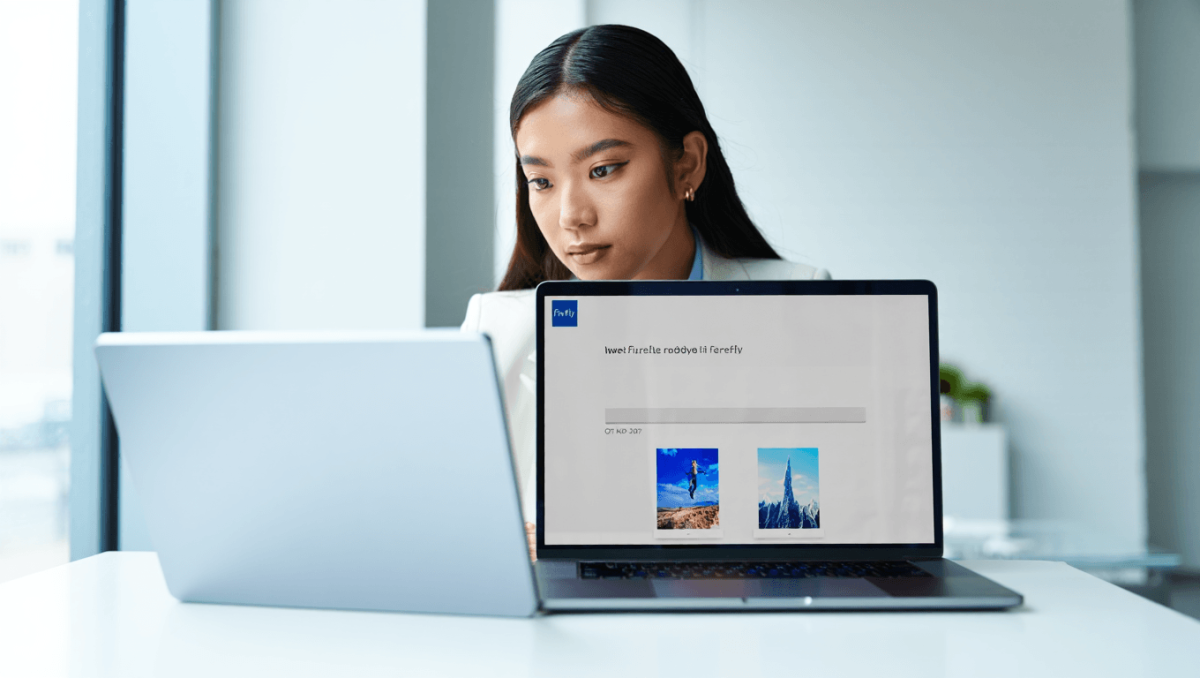
Im Kern arbeitet der Ablauf so: Sie bereiten zwei Standbilder vor — eines als Anfangszustand, eines als gewünschtes Endbild — laden beide in den Bild‑zu‑Video-Modus von Firefly und beschreiben per Prompt, was zwischen den Frames passieren soll. Ein typisches Beispiel: eine weiße Titelzeile schmilzt zu einer horizontalen Linie und formt sich anschließend zum eigentlichen Cliptitel.
Foto-Setups: vier schnelle Anleitungen für sofort beeindruckende Fotos
Fujifilm X-T5: Infrarotumbau verändert Fotos radikal
Wichtige technische Hinweise gleich vorweg: Firefly kann bisher keine Schriftarten direkt „rendern“. Deshalb müssen Text und grafische Bausteine als Bilder hochgeladen werden. Außerdem empfiehlt es sich, die Motive auf einem schwarzen Hintergrund zu gestalten — so lässt sich später über die Luminanz eine saubere Transparenz (Alpha) erzeugen und die Sequenz in Premiere als Overlay nutzen.
In unseren Tests akzeptierte Firefly für die Bildvorlagen bevorzugt 1280×720 Pixel, das erzeugte Video wurde jedoch mit 1920×1080 ausgegeben. Laden Sie also scharfe, saubere Vorlagen hoch, damit Details bei der Hochskalierung erhalten bleiben.
Schritt für Schritt
- Erstellen Sie das Start‑ und das Endbild mit weißer Grafik auf schwarzem Hintergrund.
- Wechseln Sie im Firefly‑Interface in den Bild‑zu‑Video-Modus und laden Sie beide Bilder hoch.
- Formulieren Sie einen präzisen Prompt, der die gewünschte Bewegung und das Erscheinungsbild beschreibt. Englische Eingaben funktionieren zuverlässig, Deutsch wird meist automatisch übersetzt.
- Klicken Sie auf Generieren — die Vorschau kommt binnen etwa einer Minute. Wiederholen Sie Promptanpassungen, bis das Resultat passt.
- Clip herunterladen und in Premiere importieren; über Luminanz/Key den schwarzen Hintergrund entfernen und die Animation ins Projekttiming einfügen.
Einige Details, die zu Problemen führen können: Sobald Sie Bildvorlagen nutzen, deaktiviert Firefly die Kamerasteuerungs‑Optionen links im Interface — die KI orientiert sich an den eingespeisten Frames statt an virtuellen Kamerafahrten. Und: die Ergebnisse sind nicht hundertprozentig deterministisch; selbst mit identischem Seed können Generierungen leicht variieren.
Tipps und Praxisfallen
Kurz und praxisorientiert:
- Nutzen Sie harte Kontraste (weiß auf schwarz), damit die Luminanz‑Key sauber arbeitet.
- Feinheiten wie Serifen oder sehr dünne Schrift können bei der KI‑Interpolation verloren gehen — testen Sie Varianten.
- Erwarten Sie Iteration: Prompt‑Formulierungen müssen oft mehrfach angepasst werden, bis Bewegung, Timing und Form stimmen.
- Benennen Sie Ihre Downloads sinnvoll; Firefly nutzt oft das Prompt als Dateinamen, sodass mehrere ähnliche Clips sonst durchnummeriert nebeneinander landen.
Wichtig für Redaktionen: Die üblichen Adobe‑Creative‑Cloud‑Pläne enthalten zwar Credits für einige integrierte Firefly‑Funktionen (etwa Generatives Erweitern in Premiere), diese Credits decken jedoch nicht die Erstellung von Bildern, Videoclips oder Asset‑Downloads ab. Für solche Generierungen ist ein separates Firefly‑Abo erforderlich, das aktuell Pakete mit etwa 2.000 oder 7.000 Credits pro Monat anbietet.
Import und Einsatz in der Schnittsoftware
Sind die Clips heruntergeladen, platzieren Sie sie am Anfang Ihres Clips als Titel‑Layer. Über einen Luminanz‑Key (oder einen Alpha‑Pass, falls verfügbar) entfernen Sie den schwarzen Hintergrund — so legt sich die animierte Grafik als Overlay über das Filmmaterial. Anschließende Farb‑ oder Bewegungsanpassungen lassen sich wie bei jedem anderen Asset in Premiere ergänzen.
Das Ergebnis: saubere, kurze Titelanimationen, die ohne aufwändige Keyframing‑Arbeit entstehen. Die Technik spart Zeit und öffnet Gestaltungsmöglichkeiten für Teams ohne spezialisiertes Motion‑Design‑Personal — vorausgesetzt, man investiert etwas Zeit ins Testen und verfügt über das passende Abo.
Fazit: Firefly macht Textanimationen zugänglicher, ersetzt aber nicht das feine Handwerk von Motion‑Designern. Für schnelle, wiederkehrende Titelsequenzen ist die Methode jedoch reizvoll — sie verlangt nur präzise Vorlagen, geduldiges Prompt‑Tuning und ein Bewusstsein für die Limitierungen bei Reproduzierbarkeit und Abonnement‑Modellen.