Zusammenfassung zeigen Zusammenfassung verbergen
Viele moderne Android‑Telefone lassen keine microSD‑Karten mehr zu — und wenn der interne Speicher knapp wird, merkt man das sofort: Updates brechen ab, Fotos lassen sich nicht speichern und Apps stürzen häufiger ab. Dieser Text erklärt kompakt und praxisnah, wie ihr schnell große Daten‑Brocken identifiziert, Platz schafft und welche Maßnahmen wirklich nachhaltig wirken.
Große Dateien und Speicherfresser finden
Android-App vorübergehend gratis: beliebtes Tool macht Alltag stressfrei
DxO PhotoLab 10: letzte Chance auf drei kostenlose Lizenzen
Der erste Blick gehört zu den Geräteeinstellungen: unter Speicher zeigt Android meist auf einen Blick, welche Kategorien (Bilder, Videos, Apps, Downloads) am meisten Platz beanspruchen.
Für eine detailliertere Analyse ist die Files‑App von Google nützlich; Samsung‑Nutzer finden vergleichbare Funktionen in „Eigene Dateien“. Solche Dateimanager ordnen Inhalte nach Typ und liefern oft Vorschläge zum Aufräumen — etwa doppelte Dateien, unscharfe Fotos oder sehr große Videos.
Wichtig: Viele Systeme verschieben gelöschte Dateien zunächst in einen Papierkorb, wo sie oft noch rund 30 Tage verbleiben. Das Leeren dieses Papierkorbs gibt sofort Speicher frei.
- Öffnen: Einstellungen → Speicher
- Analyse: Files‑App oder „Eigene Dateien“ öffnen, Kategorien prüfen
- Aufräumen: vorgeschlagene Duplikate und große Dateien entfernen, Papierkorb leeren
Daten auslagern: Cloud oder externer Speicher
Wertvolle Fotos und Videos gehören nicht zwangsläufig auf den internen Speicher. Zwei praktikable Optionen:
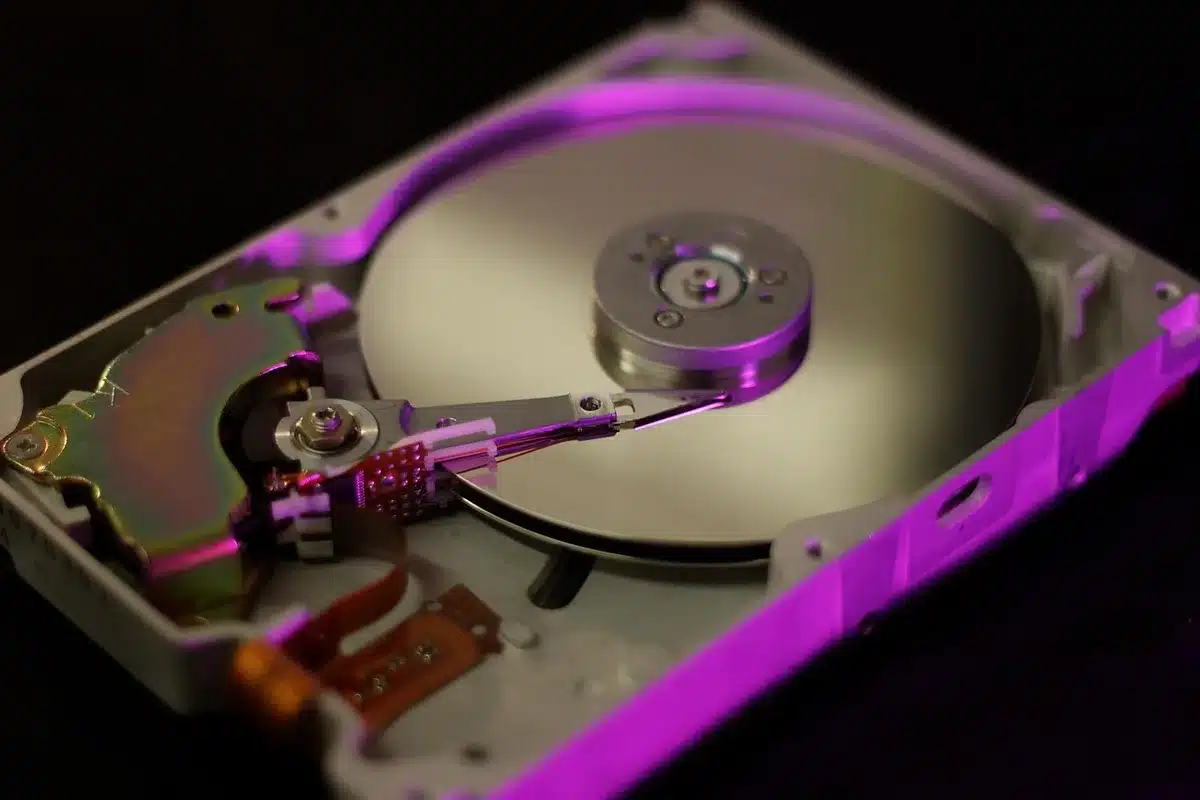
- Cloud‑Speicher (Google Fotos, OneDrive, Dropbox): automatische Sicherung aktivieren und alte Aufnahmen löschen.
- Externe Laufwerke über USB‑C: moderne Smartphones erkennen externe SSDs/USB‑Sticks; in der Files‑App tauchen diese unter „Alle Speicher“ auf und Dateien lassen sich per Kopie verschieben.
Nach erfolgreicher Übertragung können die Originale intern gelöscht werden — immer erst prüfen, ob Kopien vollständig sind.
Apps gezielt reduzieren
Apps nehmen oft mehr Platz ein, als man denkt. Der schnellste Weg zu zusätzlichem Speicher ist das Entfernen nicht genutzter Anwendungen.

Unter Einstellungen → Apps entdeckt ihr Bereiche wie „Nicht verwendete Apps“, die Geräte automatisch nach langer Inaktivität vorschlagen. Manche System‑Apps lassen sich nicht deinstallieren, sondern nur deaktivieren.
Wer Apps nur selten benötigt, sollte die Archivierungsfunktion prüfen: dabei werden die App‑Dateien entfernt, persönliche Nutzerdaten aber gespeichert — beim nächsten Start lädt das System die App erneut aus dem Play Store.
- App‑Icon lange drücken, dann App‑Info öffnen.
- Sonderfall: Wenn unterstützt, erscheint neben Deinstallieren die Option Archivieren.
- Archivierte Apps sind später schnell wiederhergestellt, belegen aber weniger Speicher.
Cache leeren: kurzfristiger Effekt
Viele Apps legen einen lokalen Cache an, um Inhalte schneller anzuzeigen. Das Leeren dieses Caches schafft oft kurzfristig mehrere hundert Megabyte, ist aber keine dauerhafte Lösung: beim Nutzen füllt sich der Cache wieder.
Offline‑Downloads prüfen
Streaming‑Apps und Navigationsdienste erlauben Downloads für die Offline‑Nutzung — das kann mehrere Gigabyte ausmachen. YouTube’s „Smart Downloads“ oder automatische Downloads bei Streamingdiensten wählen Inhalte sogar selbstständig aus.
Kontrolliert die Download‑Einstellungen in den jeweiligen Apps und löscht nicht mehr benötigte Offline‑Inhalte. Alternativ könnt ihr die Qualität der Downloads reduzieren, um Platz zu sparen.
Schnelle Checkliste: Sofort Speicher frei machen
- Große Videos identifizieren und in die Cloud oder auf externes Laufwerk verschieben
- Unbenutzte Apps deinstallieren oder archivieren
- Papierkorb in Dateimanager/Foto‑Apps leeren
- Offline‑Downloads (Streaming/Navigation) prüfen und entfernen
- Cache nur bei Bedarf leeren — kein langfristiger Ersatz
Letzter Ausweg: Zurücksetzen
Wenn alle Maßnahmen keinen ausreichenden Effekt bringen, bleibt als letzter Schritt ein vollständiges Zurücksetzen des Geräts und eine Neuinstallation von Android. Das löscht alle Daten — deshalb vorher ein vollständiges Backup anlegen.
Wann ein neues Smartphone sinnvoll ist
Viele Einsteigergeräte kommen inzwischen mit mindestens 128 GB Speicher, weil Betriebssysteme und Apps größer geworden sind und moderne Kameras hochauflösende Fotos und 4K‑Videos erzeugen. Wer dauernd Platzprobleme hat und oft Dateien auslagern muss, sollte ein Upgrade auf ein Gerät mit mehr internem Speicher erwägen.
Regelmäßige Kontrolle des Speichernutzungsprofils verhindert Überraschungen: wenige Minuten zur Analyse können Stunden an Frust sparen, wenn ihr das nächste große Foto aufnehmen oder ein wichtiges Update installieren wollt.