Zusammenfassung zeigen Zusammenfassung verbergen
Der interne Speicher von Smartphone oder Tablet ist knapp, aber auf eure Filme und Fotos möchtet ihr unterwegs nicht verzichten? Mit einem externen Laufwerk lässt sich der Platz am Gerät einfach erweitern – vorausgesetzt, ihr kennt die Voraussetzungen und die richtigen Adapter. Gerade mit immer größeren Videos und Fotos ist das heute praktischer denn je.
Was ihr vor dem Anschluss prüfen müsst
Bevor ihr ein Laufwerk anschließt, lohnt sich ein kurzer Technik-Check. Sonst endet das Experiment schnell in Frust – etwa weil das Gerät die Platte nicht erkennt oder der Akku leergezogen wird.
Viltrox 23mm für Sony im Praxischeck: Tanzshooting zeigt Stärken und Schwächen
Gen Z wählt echte Fotos statt KI-Trend: analog und digital boomen
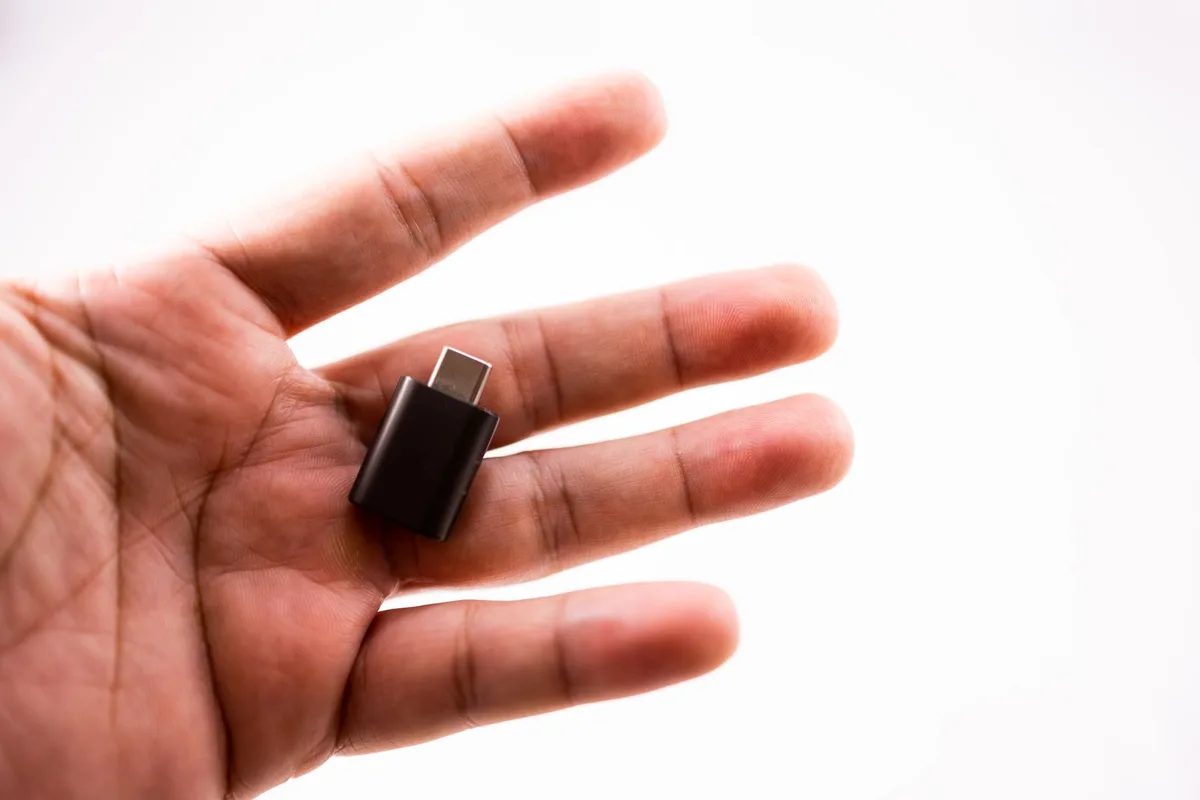
- USB On-The-Go (OTG): Nur Geräte mit dieser Funktion können als Host fungieren und externe Laufwerke ansteuern. Viele aktuelle Android-Modelle unterstützen OTG, aber ein Blick in die technischen Daten oder ein Test mit einer App aus dem Play Store schafft Klarheit.
- Anschlusstyp und Adapter: Prüft, ob euer Telefon einen USB-C– oder Micro-USB-Port hat. Für USB-C genügt meist ein USB-C-auf-USB-A-Adapter; ältere Geräte benötigen ein Micro-USB-OTG-Kabel.
- Strombedarf: SSD vs. HDD: Portable SSDs brauchen wenig Energie und laufen häufig direkt vom Gerät; große 3,5-Zoll-HDDs benötigen dagegen eine externe Stromquelle.
Welches Dateisystem ist sinnvoll?
Damit Android auf die Dateien zugreifen kann, muss das Laufwerk in einem kompatiblen Format formatiert sein. Für die häufigsten Anwendungsfälle bietet sich eine moderne Lösung an.
| Dateisystem | Vorteile | Nachteile |
|---|---|---|
| FAT32 | Breite Kompatibilität | Max. Dateigröße 4 GB – ungeeignet für große Videos |
| NTFS | Standard unter Windows; robuste Rechteverwaltung | Android liest oft nur, Schreiben nicht immer möglich ohne Zusatzsoftware |
| exFAT | Keine Größenbegrenzung, weitreichende Kompatibilität mit Android, Windows und macOS | Auf älteren Geräten eventuell nicht vorinstalliert |
Fazit: Wenn möglich, formatiert das Laufwerk in exFAT – das ist die praktischste Wahl für große Mediendateien.
So geht der Anschluss — Schritt für Schritt
Mit den richtigen Vorbereitungen ist der praktische Teil schnell erledigt.
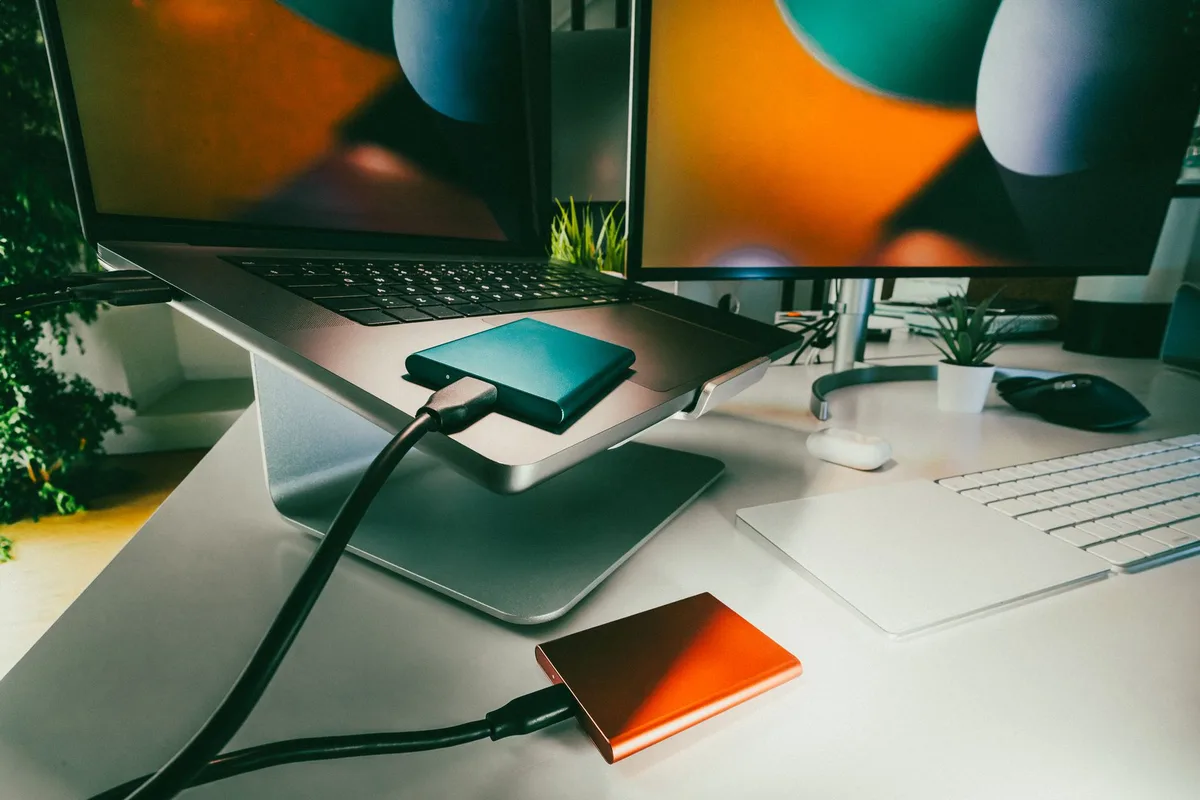
- Adapter ansetzen: Steckt den OTG-Adapter in den Ladeport eures Geräts und verbindet dann die externe Festplatte.
- Bei Bedarf Strom anschließen: Hat die Festplatte ein eigenes Netzteil, steckt dieses jetzt ein; ansonsten kann ein aktiver Hub nötig werden (siehe unten).
- Datei-Manager öffnen: Nach kurzer Zeit sollte Android das Laufwerk melden. Öffnet eine Datei-Manager-App wie „Files“ oder die vorinstallierte Lösung – das externe Laufwerk erscheint dort als zusätzlicher Speicherort.
- Dateien verwalten: Filme abspielen, Bilder ansehen oder Daten verschieben, um internen Speicher freizuräumen.
- Richtig trennen: Nutzt die Option „Auswerfen“/„Trennen“ in der Benachrichtigungsleiste, bevor ihr das Kabel abzieht, um Datenverlust zu vermeiden.
Häufige Probleme und schnelle Lösungen
Auch wenn die Technik meist mitspielt, treten immer wieder typische Fehler auf. Hier die wichtigsten Ursachen und wie ihr sie beseitigt.
- Festplatte wird nicht erkannt: Prüft zuerst, ob OTG am Gerät aktiviert ist und ob das Laufwerk in einem kompatiblen Format (idealerweise exFAT) formatiert wurde. Ein anderer Adapter kann ebenfalls helfen.
- Platte klickt oder startet nicht: Das ist meistens ein Hinweis auf zu geringe Stromversorgung. Nutzt in diesem Fall eine HDD mit eigenem Netzteil oder einen aktiven USB-Hub mit Netzteil zwischen Gerät und Festplatte.
- Dateien lassen sich nicht schreiben: Das kann am Dateisystem (z. B. NTFS) oder an fehlender Schreibunterstützung durch Android liegen. Alternativ hilft eine App, die NTFS-Schreibzugriff ermöglicht, oder eine Neuformatierung in exFAT.
Kurzer Tipp: Für stabile Langzeitnutzung unterwegs sind kompakte SSDs oft die praktischste Wahl — sie verbrauchen weniger Strom, sind unempfindlicher gegenüber Stößen und starten zuverlässig an mobilen Geräten.
Wann ihr besser andere Wege wählt
Die direkte Verbindung ist nicht immer die beste Option. Bei umfangreichen Backups oder wenn viele Geräte synchronisiert werden sollen, lohnt sich stattdessen ein cloudbasierter Speicher oder ein NAS im Heimnetz. Das ist zwar weniger spontan, bietet aber Komfort und automatische Sicherung.
Mit den beschriebenen Prüfpunkten und dem passenden Zubehör lässt sich fast jedes moderne Android-Gerät kurzfristig in einen mobilen Datenspeicher verwandeln – ein nützlicher Trick für Reisen, Außentermine oder lange Pendelstrecken.