Zusammenfassung zeigen Zusammenfassung verbergen
Mit dem Update auf Android 17 bringt Google eine praktische Neuerung, die Multitasking auf dem Smartphone neu ordnet: Floating‑Fenster für beliebige Apps. Für Nutzer von Pixel‑Geräten bedeutet das weniger App‑Hüpfen und schnelle Zugriffe auf nützliche Werkzeuge — gerade im Alltag ein spürbarer Zeitgewinn.
Was steckt hinter den schwebenden App‑Fenstern?
LUMIS Mini I-Light: mobile Powerleuchte erleichtert Arbeit im Freien
Analoge Fotografie 2026: Warum Fotografen wieder auf Film und langsames Arbeiten setzen
Die sogenannten Bubbles sind kleine, frei platzierbare App‑Icons, die über anderen Anwendungen liegen und bei Bedarf in ein kompaktes Fenster aufgehen. Bisher waren solche Bubbles hauptsächlich auf Chat‑Programme beschränkt; mit Android 17 entfällt diese Einschränkung.
Praktisch heißt das: Taschenrechner, Timer, Notizen oder Karten lassen sich dauerhaft in Reichweite halten, ohne die gerade genutzte App zu verlassen. Die Bubbles öffnen Funktionen in einem Overlay‑Modus, das sich intuitiv verschieben und bei Bedarf schließen lässt.
So startet ihr eine Bubble auf einem Pixel
Die Aktivierung dauert nur wenige Sekunden. Geht dabei wie folgt vor:
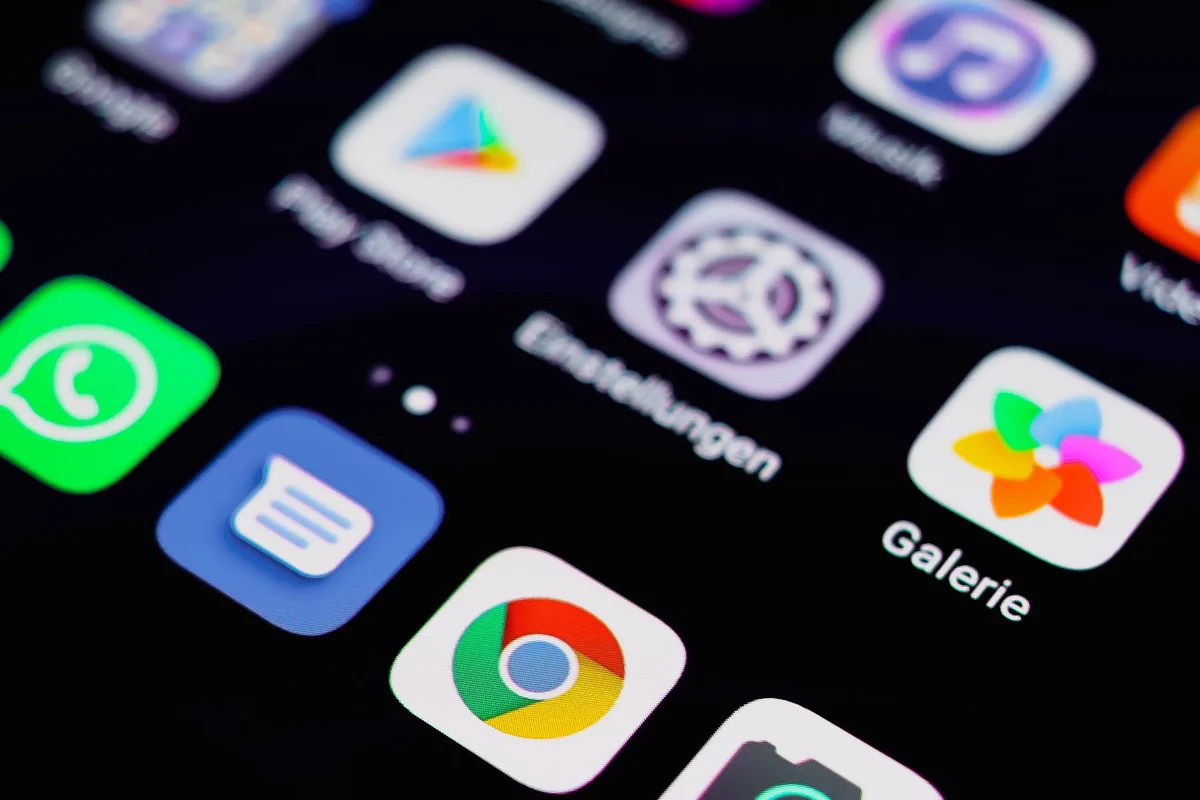
- Langes Tippen auf das App‑Symbol, das ihr flott zur Hand haben wollt.
- Im sich öffnenden Menü das neue Bubble‑Symbol antippen (ein kleines Rechteck oder ähnliches Icon).
- Die App erscheint als schwebendes Icon am Bildschirmrand und kann sofort verwendet werden.
Ihr könnt die Bubble frei verschieben. Zum Schließen zieht ihr das Icon auf das angezeigte Entfernen‑Symbol am unteren Bildschirmrand.
Warum Bubbles mehr sind als ein Spielerei
Im Vergleich zum klassischen Split‑Screen, der den Bildschirm dauerhaft teilt, bieten Bubbles variable Überlagerungen: Die Hauptansicht bleibt sichtbar und in voller Größe, während kleine Hilfs‑Tools bei Bedarf einblenden. Das ist besonders nützlich, wenn ihr Informationen kurz prüfen oder kleine Aufgaben nebenbei erledigen wollt.
- Bei Online‑Einkäufen: Rechner als Bubble nutzen, um Angebote und Rabatte sofort zu kalkulieren.
- In der Küche: Timer sichtbar halten, ohne das Rezept in einer anderen App zu verdecken.
- Beim Schreiben von E‑Mails: Karte oder Notizblock als Overlay öffnen, um Adressen oder Fakten kurz nachzusehen.
- Beim Vergleichen: Browser und Taschenrechner schnell wechseln, ohne zwischen Apps zu springen.
| Funktion | Was sie macht | Warum das wichtig ist |
|---|---|---|
| App‑Bubbles | Ermöglichen ein kleines, verschiebbares Overlay für jede App | Schneller Zugriff auf Hilfsfunktionen ohne Kontextwechsel |
| Maximale Anzahl | Bis zu fünf Bubbles gleichzeitig anheften | Mehrere Tools gleichzeitig bereithalten |
| Interaktion | Verschieben, öffnen, schließen durch Ziehen | Einfache, fingerfreundliche Steuerung |
| Vergleich Split‑Screen | Overlay statt statischer Aufteilung | Hauptinhalt bleibt lesbar und ungekürzt |
Welche Geräte erhalten die Funktion — und wann?
Google schaltet die erweiterte Bubble‑Funktion zunächst für Pixel‑Modelle ab der sechsten Generation mit Android 17 frei. Für Besitzer älterer Pixel bleibt die Option vorerst ausgeschlossen, bis ein Update verfügbar ist.
Bei anderen Herstellern wie Samsung oder Xiaomi ist zu erwarten, dass ähnliche Lösungen später in deren Benutzeroberflächen integriert werden. Ein genauer Zeitplan dafür steht noch nicht fest; in der Regel folgen größere Hersteller einige Monate nach dem Android‑Rollout mit eigenen Varianten.
Für Nutzer bedeutet das: Wer sofort von den universellen Bubbles profitieren will, braucht ein aktuelles Pixel‑Telefon oder muss auf die Anpassungen der jeweiligen Hersteller warten.
Blick nach vorn
Die Erweiterung der Bubbles auf sämtliche Apps ist ein pragmatischer Schritt, der Multitasking auf mobilen Geräten flexibler macht. Ob die Funktion langfristig das Nutzerverhalten verändert, hängt davon ab, wie schnell andere Hersteller nachziehen und wie Entwickler die Overlay‑Fähigkeit in ihren Apps umsetzen.
Für den Alltag aber ist das Ergebnis bereits jetzt spürbar: Weniger Unterbrechungen, schnellere Aktionen und mehr Kontrolle über den Bildschirm‑Workflow.