Zusammenfassung zeigen Zusammenfassung verbergen
- Windows-Nutzer: Direkt und praktisch mit Link zu Windows
- Mehr Desktop-Feeling auf dem Smartphone: Samsung DeX
- Wenn es wirklich um den kompletten Zugriff geht: scrcpy und Vysor
- Notfallwerkzeug: Gerät finden, sperren, löschen via Mein Gerät finden
- Vergleich auf einen Blick
- Schnelle Tipps und typische Stolperfallen
Wer am Rechner sitzt und schnell auf eine WhatsApp-Nachricht reagieren oder Fotos vom Handy auf den PC ziehen möchte, muss das Smartphone längst nicht mehr in die Hand nehmen. Moderne Verbindungsoptionen sparen Zeit, schützen Daten und helfen sogar, wenn das Display beschädigt ist — ein praktisches Thema für den Arbeitsalltag wie für den Notfall.
Windows-Nutzer: Direkt und praktisch mit Link zu Windows
Windows 10 und 11 bringen eine Funktion mit, die viele Routineaufgaben zwischen PC und Android-Smartphone vereinfacht. Auf dem Rechner heißt die App in der Regel „Smartphone-Link“, auf dem Telefon meist Link zu Windows.
Foto-Setups: vier schnelle Anleitungen für sofort beeindruckende Fotos
Fujifilm X-T5: Infrarotumbau verändert Fotos radikal
Typische Vorteile, die den Alltag erleichtern:
- Benachrichtigungen am Desktop: Push-Mitteilungen vom Handy erscheinen am PC und lassen sich dort beantworten.
- Nachrichten und SMS tippen: Antworten geht schneller mit echter Tastatur und größerem Bildschirm.
- Anrufe am Rechner: Gespräche annehmen oder führen, ohne das Telefon herauszuholen.
- Schneller Zugriff auf Fotos: Aktuelle Aufnahmen und Screenshots sind sofort sichtbar und per Drag & Drop übertragbar.
- Apps auf dem Desktop: Einige Android-Apps lassen sich in Fenstern auf dem PC öffnen.
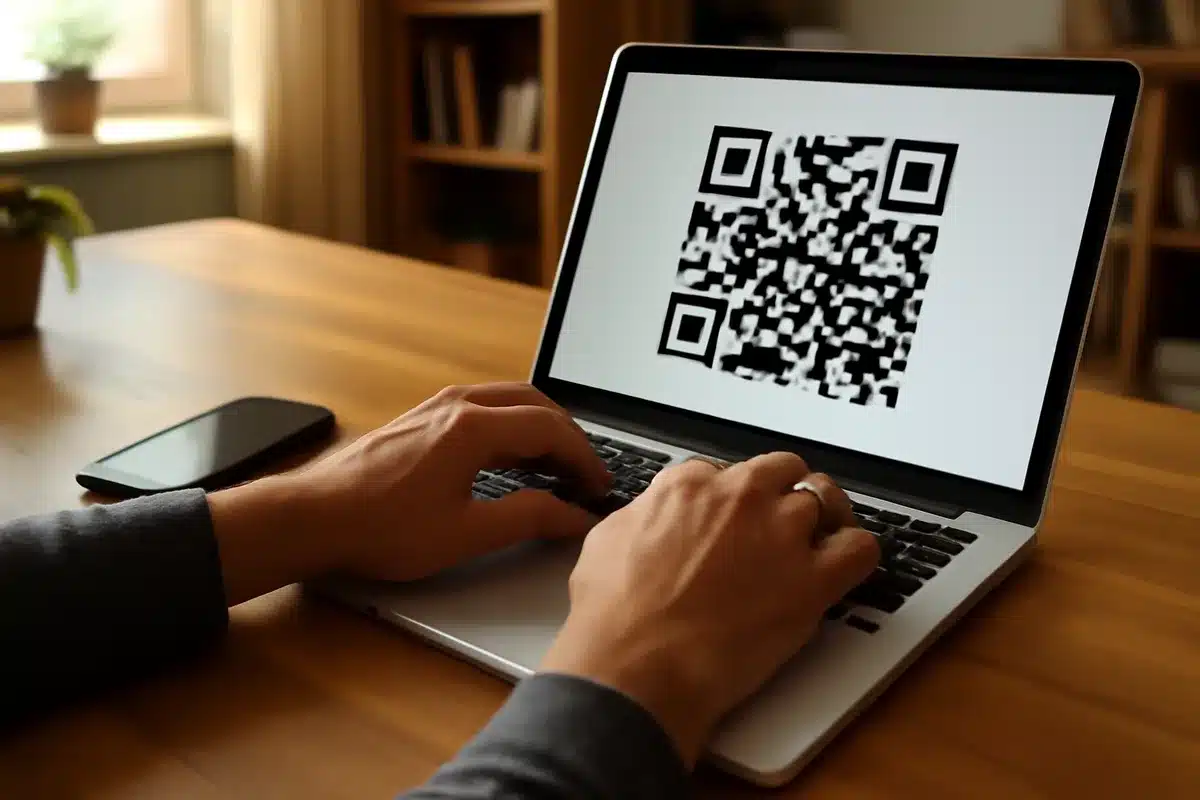
Die Verbindung entsteht meist per Anmeldung mit demselben Microsoft-Konto und einem QR-Code-Scan – in wenigen Minuten einsatzbereit.
Mehr Desktop-Feeling auf dem Smartphone: Samsung DeX
Besitzer neuerer Samsung-Geräte haben mit DeX die Möglichkeit, ihr Telefon in eine Desktop-Umgebung zu verwandeln. Das ist mehr als reine Spiegelung: Startmenü, Taskleiste und mehrere Fenster ermöglichen produktives Arbeiten.
DeX lässt sich sowohl per USB verbinden als auch kabellos zu kompatiblen Monitoren oder PCs. Das macht es praktisch für Präsentationen, Multitasking oder wenn ihr bevorzugt mit Maus und Tastatur arbeitet.
Wenn es wirklich um den kompletten Zugriff geht: scrcpy und Vysor
Wollt ihr den gesamten Bildschirm in Echtzeit steuern – etwa weil das Display beschädigt ist oder spezielle Einstellungen nötig sind – sind diese Tools erste Wahl.
- Vysor: Einsteigerfreundlich, schnell installiert, USB-Verbindung genügt. Kostenlose Variante reicht für viele Aufgaben; die Pro-Version bietet höhere Auflösung und kabellose Nutzung.
- scrcpy: Open Source, sehr niedrige Latenz und komplett kostenfrei. Verbindung über USB oder WLAN möglich, erfordert aber Aktivierung von USB-Debugging in den Entwickleroptionen.
Beide Lösungen spiegeln den Bildschirm und erlauben Steuerung mit Maus und Tastatur — ideal bei defektem Display oder für detaillierte Konfigurationen.
Notfallwerkzeug: Gerät finden, sperren, löschen via Mein Gerät finden
Für verlorene oder gestohlene Geräte ist Googles Service unverzichtbar. Ist das Android-Telefon mit einem Google-Konto verknüpft, könnt ihr über einen Browser:
- den Standort auf einer Karte anzeigen,
- das Gerät laut klingeln lassen,
- es aus der Ferne sperren und eine Nachricht auf dem Sperrbildschirm anzeigen,
- oder im schlimmsten Fall alle Daten löschen.
Wichtig: Diese Funktionen funktionieren nur, wenn das Gerät zuvor eingerichtet wurde — also besser jetzt kurz testen statt später überrascht zu sein.
Vergleich auf einen Blick
| Methode | Stärken | Wann sinnvoll |
|---|---|---|
| Link zu Windows | Einfach, Benachrichtigungen, Nachrichten, Fotozugriff | Routine-Arbeit am Windows-PC |
| Samsung DeX | Vollständige Desktop-Oberfläche, Multitasking | Samsungs Geräte, Präsentationen, Arbeiten mit Peripherie |
| scrcpy | Open Source, geringe Latenz, kostenlos | Technische Nutzer, defektes Display, Fernwartung |
| Vysor | Einfach zu nutzen, schnelle Einrichtung | Schnelle Bildschirmspiegelung, Einsteiger |
| Mein Gerät finden | Ortung, Sperren, Daten löschen | Verlust oder Diebstahl |
Schnelle Tipps und typische Stolperfallen
Ein paar Hinweise, damit die Verbindung reibungslos klappt:
- Achtet auf Berechtigungen: Viele Features benötigen explizite Freigaben auf dem Smartphone.
- USB-Debugging ist für scrcpy nötig — das stellt eine Sicherheitsentscheidung dar.
- Bei kabellosen Verbindungen sollten beide Geräte im selben Netzwerk sein; Reichweite und Stabilität variieren.
- Proprietäre Funktionen (etwa DeX) sind oft herstellerspezifisch und laufen nicht auf jedem Android-Gerät.
- Langfristig: Authentifizierung über Konten und aktuelle Software erhöhen die Sicherheit.
Ob schnelle Antworten vom Desktop, komplettes Arbeiten auf dem Handy im Desktop-Modus oder das Retten von Daten im Notfall — es lohnt sich, eine oder zwei dieser Optionen einmal auszuprobieren. So seid ihr für den Alltag und für unerwartete Situationen besser gerüstet.