Zusammenfassung zeigen Zusammenfassung verbergen
Viele Nutzer merken erst, wenn das nächste Foto nicht mehr hochlädt: Der kostenlose 15‑GB‑Speicher von Google füllt sich schnell — vor allem durch automatische Backups. Wer kurzfristig Platz schaffen oder künftig Bandbreite und Speicher sparen will, kann die Synchronisation in der Google Fotos‑App gezielt ausschalten.
So schalten Sie das automatische Backup aus
Auf Smartphones ist der Ablauf für Android und iPhone praktisch gleich. In drei klaren Schritten stoppen Sie das automatische Hochladen neuer Aufnahmen:
Foto-Setups: vier schnelle Anleitungen für sofort beeindruckende Fotos
Fujifilm X-T5: Infrarotumbau verändert Fotos radikal
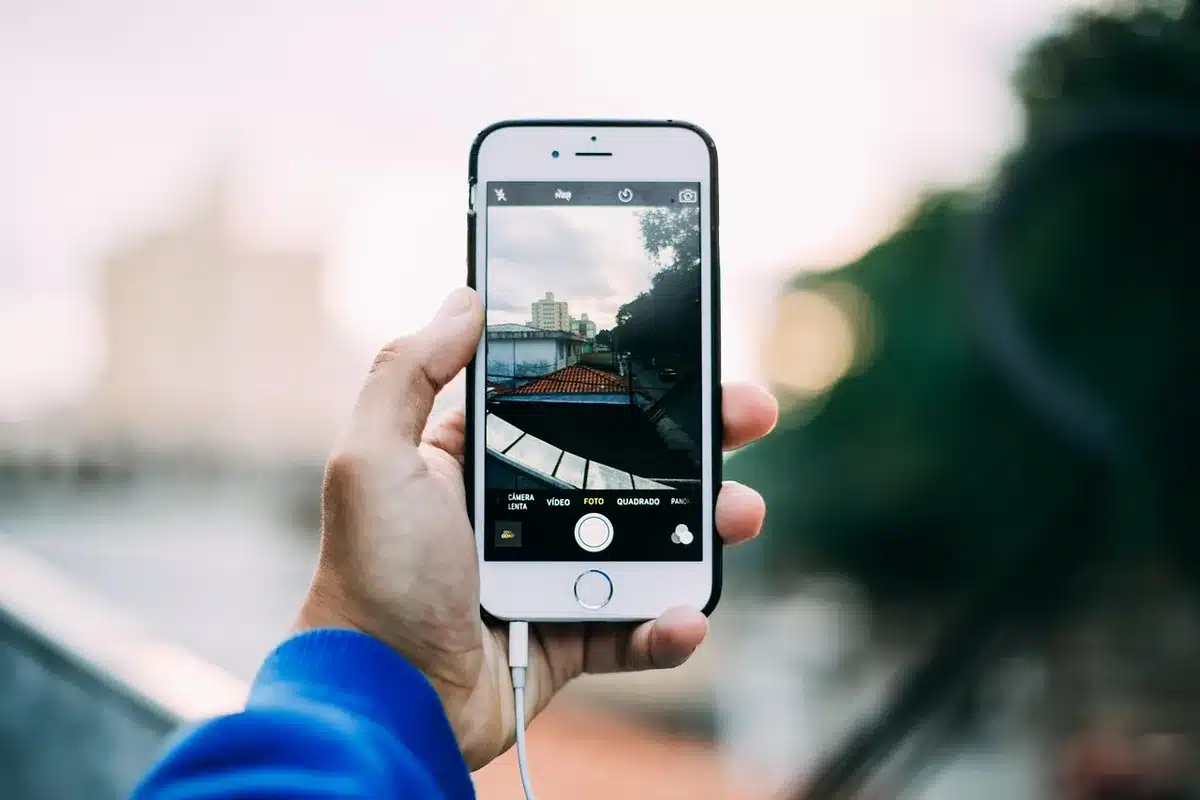
- Öffnen Sie die Google Fotos‑App auf Ihrem Gerät.
- Tippen Sie oben rechts auf Ihr Profilbild oder Ihre Initialen, um das Konto‑Menü zu öffnen.
- Wählen Sie Fotos‑Einstellungen beziehungsweise Back‑up und deaktivieren Sie den Schalter für die automatische Sicherung.
Was danach passiert — Chancen und Risiken
Mit abgeschaltetem Backup werden neue Fotos und Videos nur noch lokal auf dem Smartphone gespeichert. Das entlastet sofort Ihr Google‑Konto, schützt aber nicht vor Datenverlust bei Geräte‑Defekt oder Diebstahl.
Deshalb gilt: Abschalten ist eine schnelle Notlösung, ersetzt aber kein regelmäßiges Backup auf einem anderen Medium.
Speicher wirklich freimachen: So löschen Sie Cloud‑Dateien sicher
Nur das Deaktivieren des Uploads schafft noch keinen freien Speicher: Bereits hochgeladene Dateien belegen weiterhin Platz. Am sichersten löschen Sie Cloud‑Kopien so:

- Schalten Sie die Synchronisation auf dem Handy aus.
- Öffnen Sie photos.google.com am PC und melden Sie sich mit Ihrem Google‑Konto an.
- Wählen Sie die Fotos oder Videos aus, die Sie entfernen möchten, und löschen Sie sie nur online.
So stellen Sie sicher, dass die lokalen Originale auf dem Smartphone erhalten bleiben, weil die automatische Spiegelung deaktiviert ist.
Praktischere Alternativen statt Abschalten
Vollständiges Deaktivieren ist nicht immer nötig. Diese Optionen sparen Speicher, ohne auf Komfort zu verzichten:
- Bestimmte Ordner ausschließen: Viele Account‑Volumina entstehen durch Messenger‑Bilder. In den Einstellungen unter Back‑up → Geräteordner sichern können Sie einzelne Ordner (zum Beispiel „WhatsApp Images“) vom Upload ausnehmen.
- Upload‑Qualität reduzieren: Die Option „Speicherplatz sparen“ komprimiert Fotos und Videos (etwa 16 MP bzw. 1080p). Für die meisten Alltagsnutzungen bleibt die Bildqualität ausreichend, der Speicherverbrauch sinkt deutlich.
- Speicher‑Management nutzen: Google bietet ein Tool, das große Dateien, Screenshots und unscharfe Fotos erkennt — so finden Sie schnell, was sich löschen lässt.
- Mehr Platz kaufen: Wenn Sie viele unkomprimierte Originale behalten möchten, ist ein Google One-Abo oft die praktischste Lösung.
Wichtige Fragen kurz beantwortet
Werden meine Fotos vom Handy gelöscht, wenn ich sie in der Cloud lösche?
Wenn das Backup aktiv ist, kann das Löschen in der Cloud auch die lokal gespeicherten Kopien entfernen. Wenn Sie vorher die Synchronisation abschalten, können Sie online aufräumen, ohne die Smartphone‑Dateien zu verlieren.
Was unterscheidet „Originalqualität“ von „Speicherplatz sparen“?
Bei Originalqualität bleiben Bilder und Videos unverändert gespeichert und verbrauchen mehr Speicher. Die Einstellung „Speicherplatz sparen“ reduziert Auflösung und Dateigröße — auf Smartphones oder Standard‑Drucken fällt das meist kaum auf.
Was kostet mehr Speicher?
Google One‑Tarife starten typischerweise bei etwa 100 GB für einen geringen Monatsbetrag; genaue Preise variieren nach Land und Angebot.
Kurzfazit: Das Deaktivieren des Backups ist eine wirksame Sofortmaßnahme gegen volle Konten, birgt aber Risiken. Besser ist oft ein gezieltes Aufräumen oder das Anpassen der Upload‑Einstellungen — so behalten Sie Kontrolle über Ihre Daten und sparen Speicherplatz ohne großen Komfortverlust.