Zusammenfassung zeigen Zusammenfassung verbergen
Wer Fotos vom Android-Smartphone auf den PC bringen will, denkt meist an Kabel oder Google Fotos — doch es gibt mehrere praktische Alternativen, die im Alltag Zeit sparen oder mehr Kontrolle über die eigenen Dateien geben. Gerade jetzt, wo viele Nutzer größere Bild- und Videoarchive verwalten, lohnt sich ein Blick auf schnellere, sicherere oder drahtlose Übertragungswege.
Externe Datenträger: schnell und offline
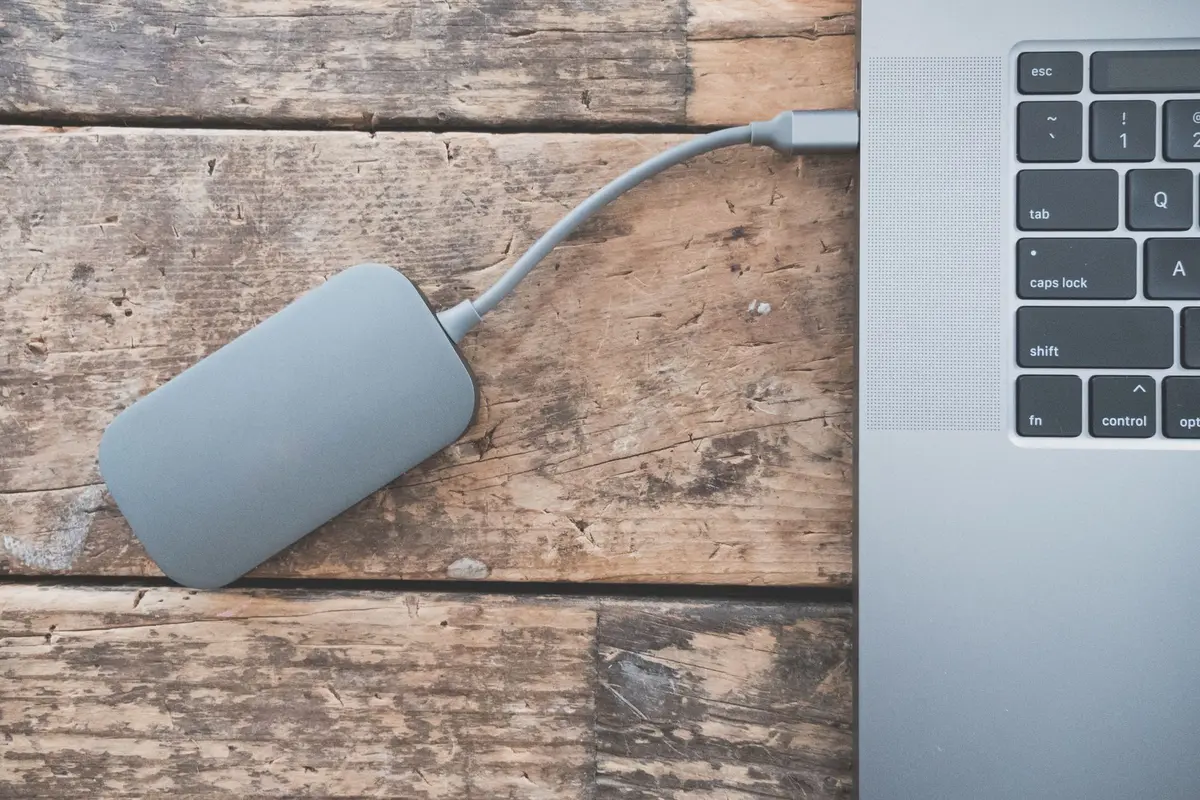
Die einfachste Möglichkeit, um große Mengen an Bildern ohne Internet zu verschieben, sind mobile Speicherlösungen. Ein USB‑Stick mit USB‑C-Anschluss lässt sich direkt am Smartphone nutzen; Fotos werden einfach kopiert und am Rechner geöffnet. Für deutlich höhere Übertragungsgeschwindigkeiten empfiehlt sich eine externe SSD — sie kostet mehr, reduziert aber Wartezeiten bei großen RAW- oder 4K‑Dateien.
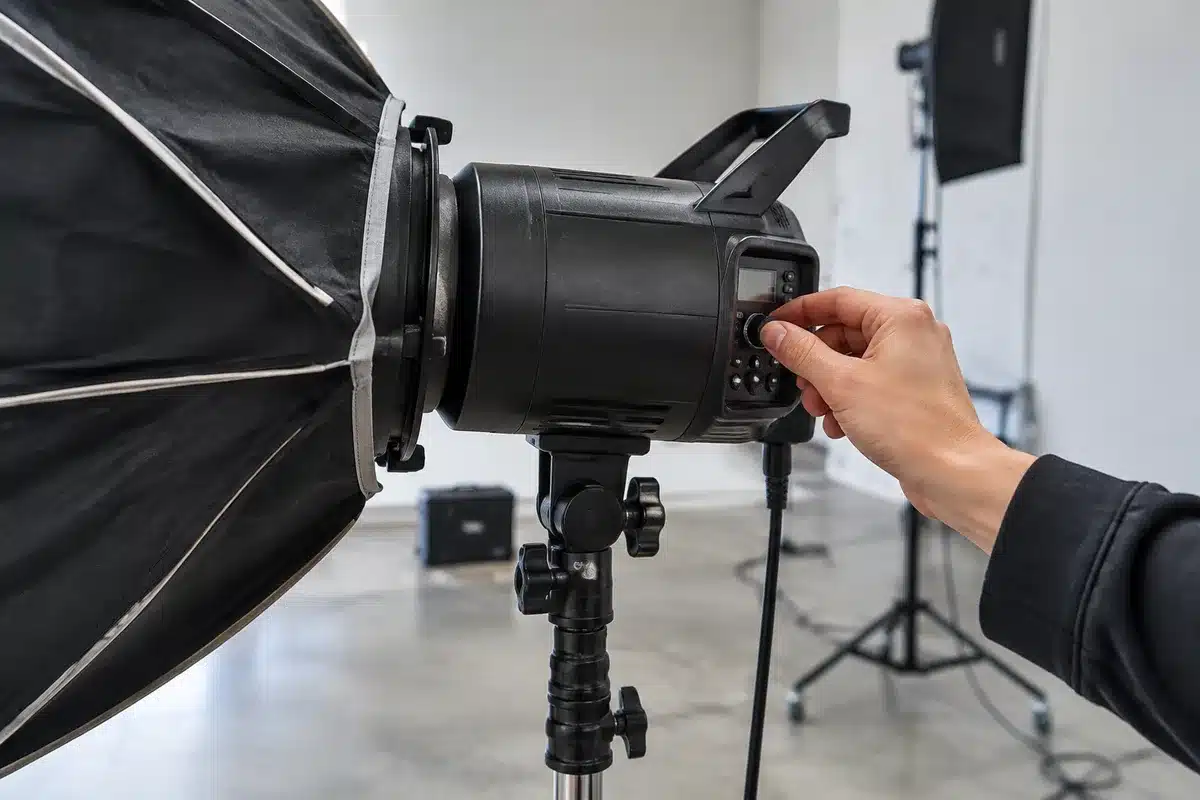
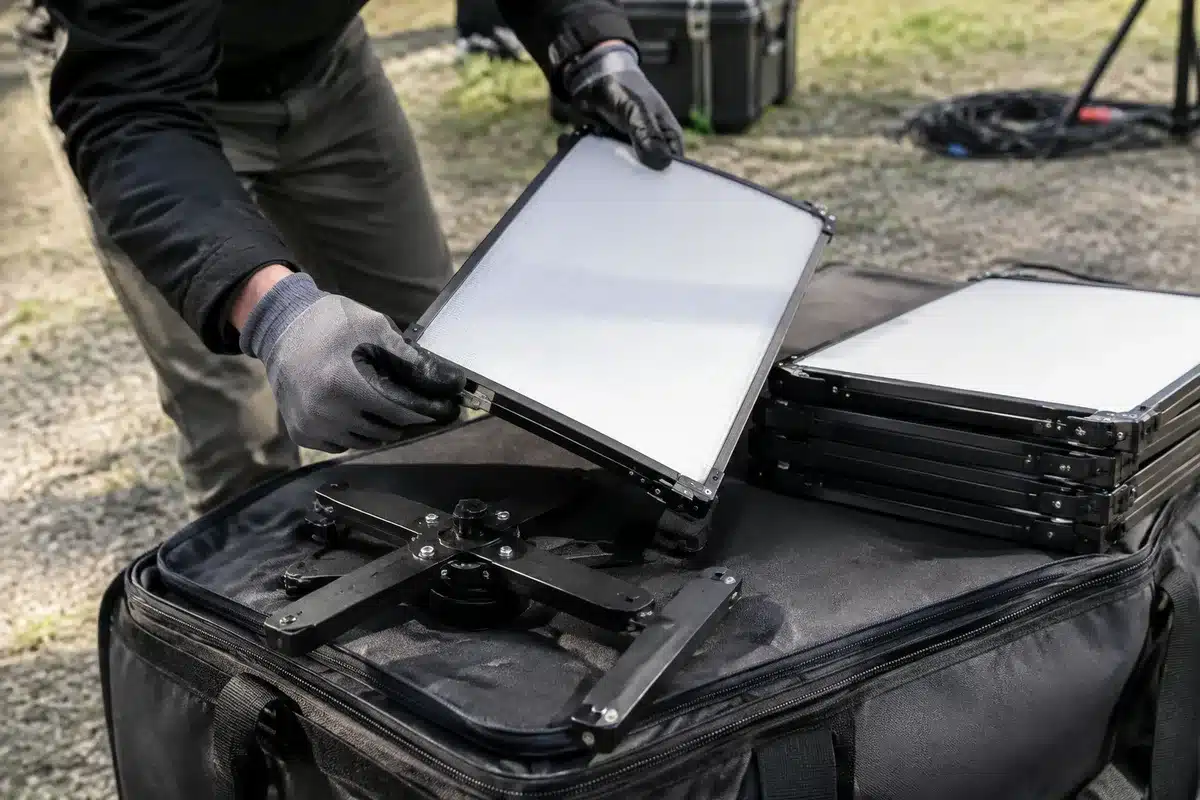
Soluna 200Bi LED-Dauerlicht im Praxischeck: überraschende Leistung für Foto-Profis
Fotografiestil entscheidet: So steigern Sie jetzt Aufträge und Reichweite
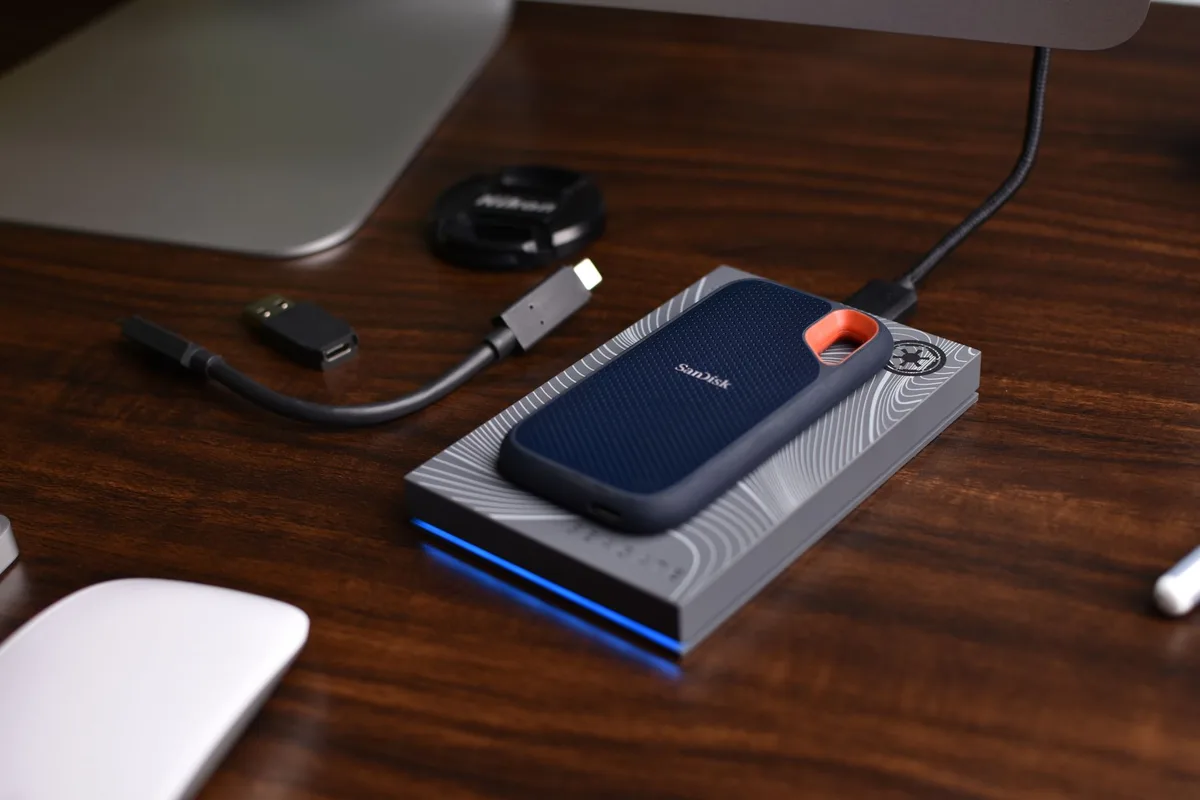
Kurz taugliche Hinweise: Prüft, ob euer Kabel bzw. Adapter mindestens USB‑3.0‑Tempo unterstützt und wählt in Android nach dem Anschluss die Option „Dateiübertragung“/MTP, damit der PC Zugriff auf die Bilder erhält.
Eigene Cloud und Heimnetz: Kontrolle statt Fremd‑Server
Wer seine Fotos nicht in fremde Clouds legen möchte, kann sie auf einer eigenen Hardware speichern. Mit frei verfügbarer Software wie Immich lässt sich ein privater Fotodienst einrichten, der ähnlich wie Google Fotos automatisch synchronisieren kann — vorausgesetzt, der Server ist erreichbar.
Alternativ genügt oft ein einfacher Netzwerk‑Share: Über das SMB‑Protokoll verbindet ihr Smartphone und PC mit demselben Ordner im Heimnetzwerk und kopiert die Dateien direkt dorthin. Das ist praktisch für regelmäßige Backups und setzt nur einen Router und einen Speicher im Haushalt voraus.
Drahtlose Optionen: von langsam bis praktisch
Nicht alle kabellosen Wege sind gleich: Wer Geduld hat und nur gelegentlich ein paar Bilder überträgt, kann Bluetooth nutzen — die Verbindung ist aber langsam und umständlich einzurichten.
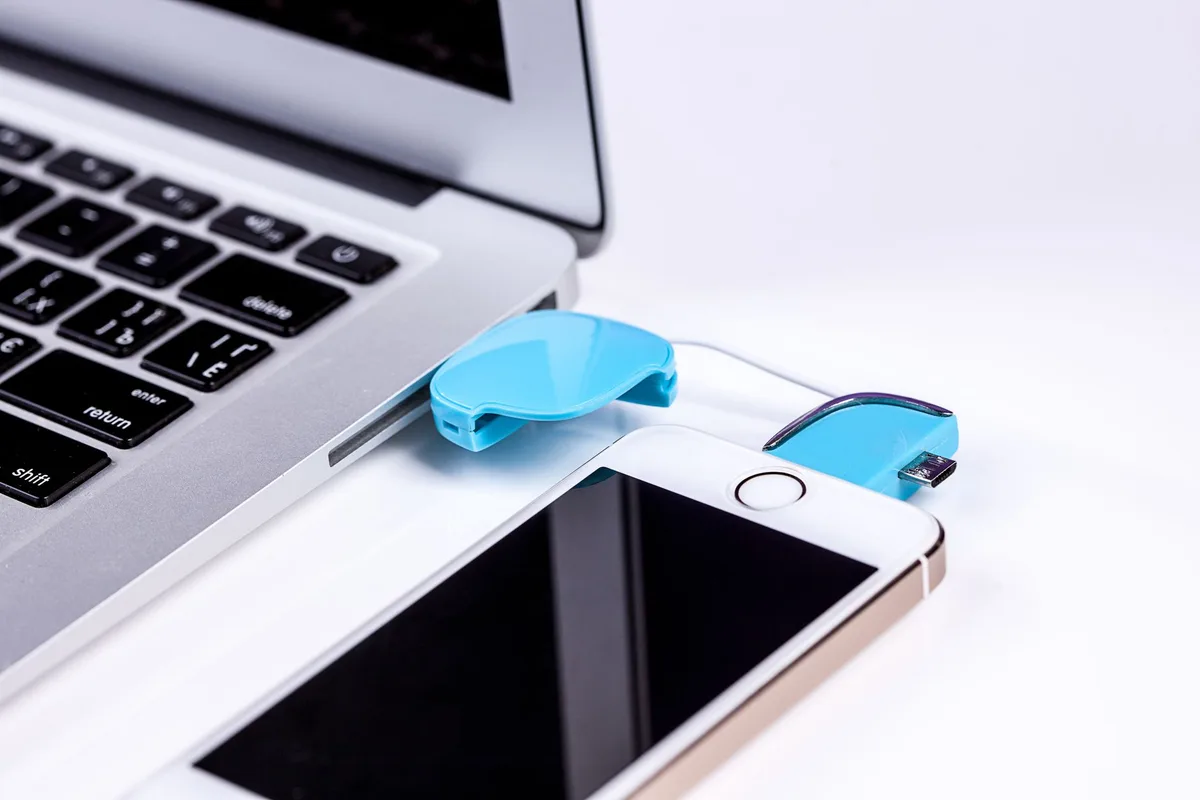
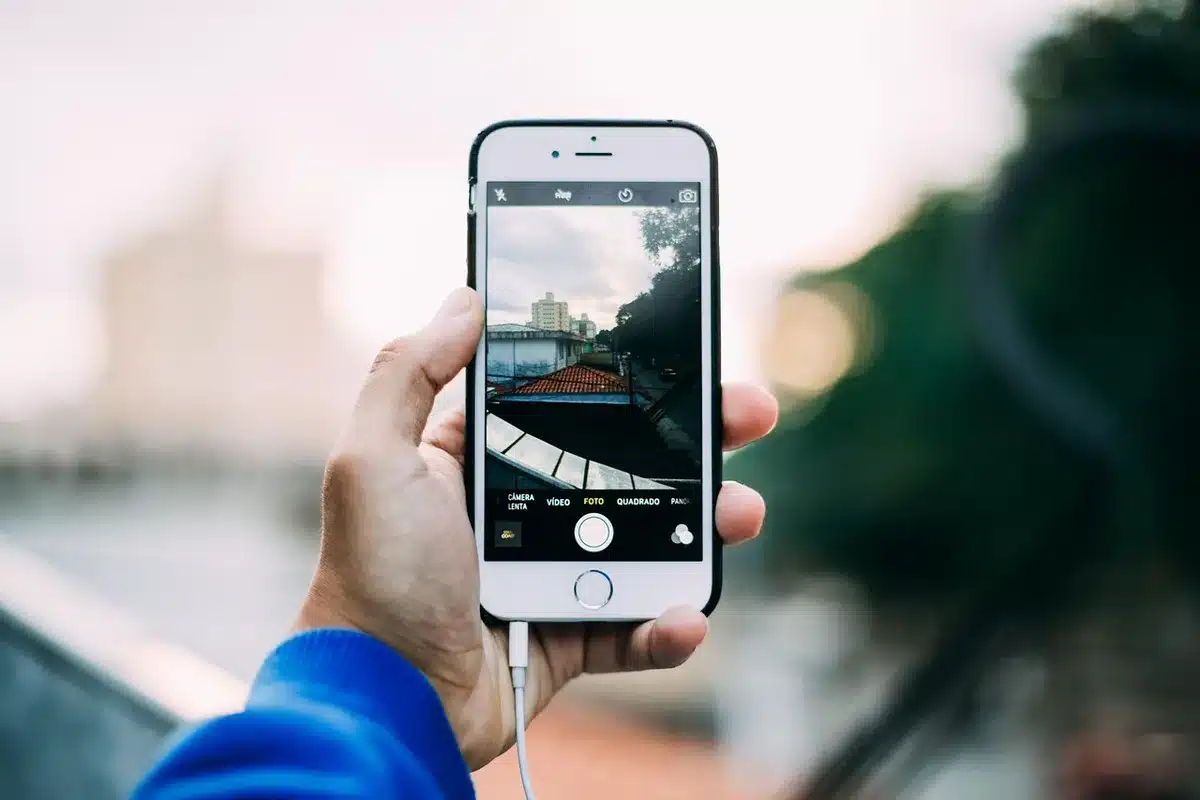
Deutlich komfortabler ist mittlerweile die Funktion Quick Share, die inzwischen auch für Windows verfügbar ist. Sie erlaubt einfache, schnelle Transfers zwischen Geräten, solange die entsprechenden Apps installiert sind und die Verbindung stabil steht.
- USB‑Kabel (MTP) — sehr zuverlässig, meist am schnellsten, besonders mit USB‑3.x
- USB‑Stick / SSD — offline, praktisch für große Mengen; SSD = schnellere Übertragungsraten, höherer Preis
- Home‑Server / Immich — volle Kontrolle über Daten, automatische Synchronisation möglich, erfordert Einrichtung
- SMB‑Netzwerk‑Share — nahtlose Integration ins Heimnetz, gut für regelmäßige Backups
- Quick Share — drahtlos und benutzerfreundlich, abhängig von Kompatibilität und Netzwerk
- Bluetooth — universell, aber langsam und nur für kleine Mengen geeignet
Praxisempfehlungen
Für welche Methode ihr euch entscheidet, hängt von drei Faktoren ab: Datenmenge, gewünschte Geschwindigkeit und Datenschutz. Wer häufig große Dateien bewegt, ist mit Kabel oder einer SSD am besten bedient. Wer primär Privatsphäre will, richtet sich einen Home‑Server ein oder nutzt SMB‑Shares. Für schnelle, gelegentliche Transfers ist Quick Share eine gute Wahl — sofern beide Geräte kompatibel sind.
Ein letzter Tipp: Bevor ihr übertragt, prüft die Zugriffsoptionen eures Android‑Geräts (Dateiübertragung aktivieren) und kontrolliert, welches Übertragungsprotokoll euer Kabel oder Datenträger unterstützt. Das vermeidet unnötige Wartezeiten und sichert eine reibungslose Übertragung.