

Zusammenfassung zeigen Zusammenfassung verbergen
- Neue Option: Cloud freimachen, Bilder lokal behalten
- Praktische Schritte: So aktiviert ihr die Option
- Wenn ihr nur die Cloud-Version löschen wollt
- Vor dem Löschen: kurze Checkliste
- Bilder per App oder am Rechner entfernen
- Papierkorb: Zeitfenster beachten
- Wiederherstellen möglich — aber nicht unbegrenzt
Wer Platz im Google-Konto schaffen will, stößt schnell auf ein Dilemma: Clouds löschen spart Speicherplatz – kann aber auch Fotos vom Handy nehmen. Mit neuen Einstellungen in Google Fotos lässt sich das Risiko vermeiden, wenn man weiß, wo man anpacken muss.
Neue Option: Cloud freimachen, Bilder lokal behalten
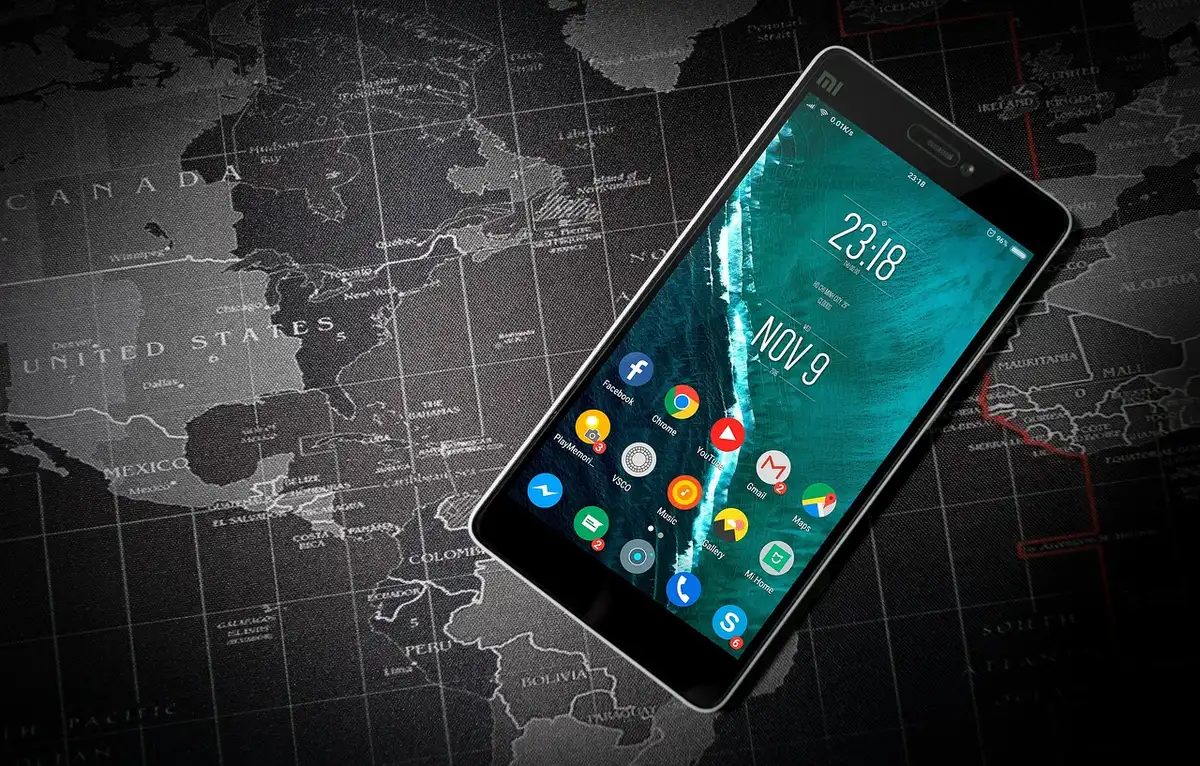
Google Fotos bietet inzwischen die Möglichkeit, den Cloud-Speicher eines Geräts zu leeren, ohne die Aufnahmen vom Smartphone zu entfernen. Die Funktion heißt in der App «Sicherung für dieses Gerät rückgängig machen» und trennt künftig die Kopie in der Cloud von der lokalen Datei auf dem Gerät.
Google Fotos: Cloud-Fehler löscht tausende Fotos, so schützt ihr eure Bilder
Nikon Z70: 41-MP-Sensor und 5,76-Mio.-Pixel-Sucher setzen neue Messlatte
Wichtig: Diese Einstellung entfernt alle gesicherten Medien eines Geräts auf einmal aus dem Google-Speicher; eine selektive Entfernung einzelner Fotos ist nicht möglich.
Praktische Schritte: So aktiviert ihr die Option
Die folgende kurze Anleitung zeigt, wie ihr in Google Fotos die passende Einstellung findet. Geht Schritt für Schritt vor, damit nichts verloren geht.
- Öffnet die Google Fotos-App auf dem betreffenden Smartphone.
- Tippt rechts oben auf euer Profilbild und dort auf den Pfeil unter eurem Namen.
- Wählt Google-Konto verwalten und dann den Bereich Datenschutz oder direkt die App-Einstellungen.
- Tippt auf Sicherung und dann auf Sicherung für dieses Gerät rückgängig machen.
Wenn ihr nur die Cloud-Version löschen wollt
Standardmäßig löscht Google Fotos entfernte Bilder auf allen Geräten, die mit dem Konto synchronisiert sind. Wollt ihr Fotografien aus der Cloud entfernen, aber lokal behalten, ist das Deaktivieren der Synchronisation nötig.
So schaltet ihr das automatische Hochladen ab:
- In der App zu Sicherung & Synchronisierung navigieren.
- Die Option deaktivieren, damit neue oder gespeicherte Fotos nicht mehr automatisch in die Cloud wandern.
- Seid euch bewusst: Ist die Synchronisation eingeschaltet, bedeutet Löschen in Google Fotos meist auch Löschen auf dem Gerät.
- Wenn ihr Fotos später wieder in die Cloud legen wollt, könnt ihr die Sicherung gezielt wieder aktivieren.
Vor dem Löschen: kurze Checkliste
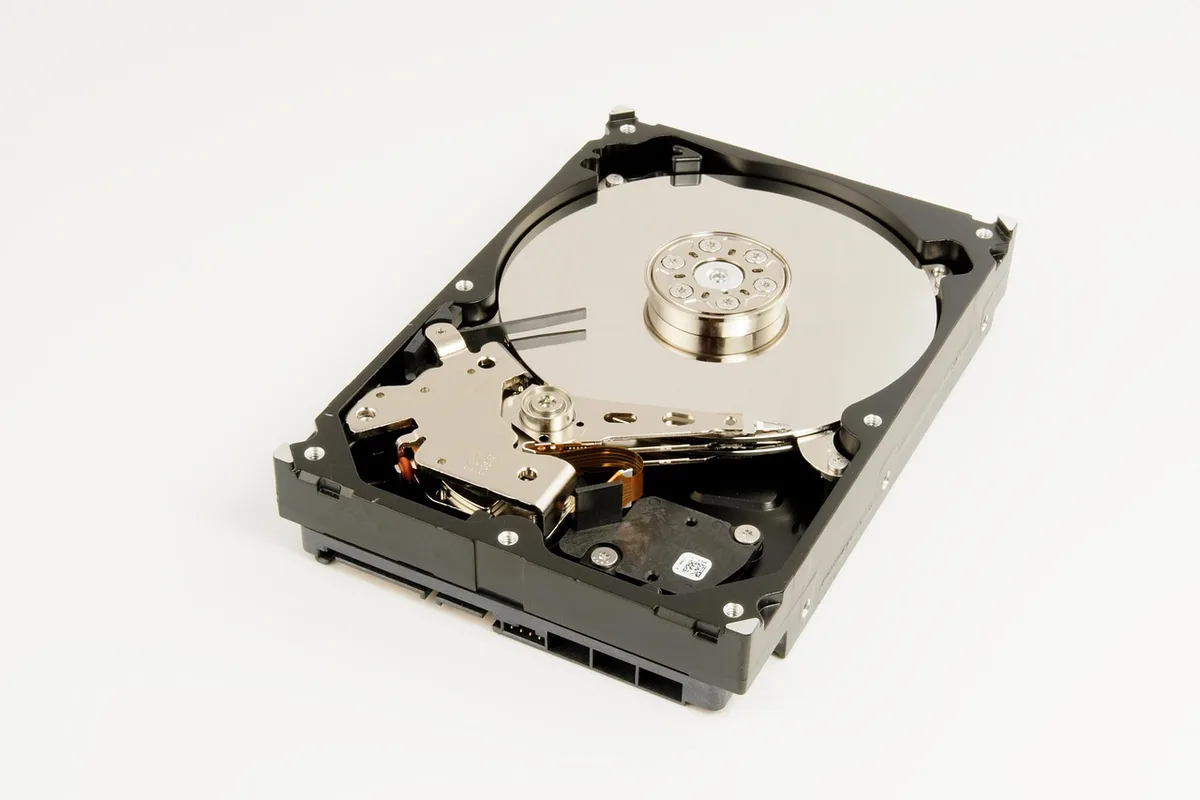
- Sichern: Kopien auf externe Festplatte, PC oder Speicherkarte erstellen.
- Sync prüfen: Sicherstellen, dass Sicherung & Synchronisierung aus ist, bevor ihr in der Cloud löscht.
- Herunterladen: Falls Bilder nur in der Cloud liegen, vorher auf das Smartphone laden.
Bilder per App oder am Rechner entfernen
Wenn ihr bereit seid, könnt ihr die Löschaktion entweder auf dem Smartphone oder am Desktop durchführen. Beide Wege funktionieren ähnlich, haben aber kleine Unterschiede in der Bedienung.
- Smartphone: In der Google-Fotos-App ein Foto lange drücken, das Mülleimer-Symbol wählen. Mehrere Fotos lassen sich markieren und gesammelt löschen.
- PC/Mac: Fotos auf photos.google.com auswählen (Shift/Strg für Mehrfachauswahl) und in den Papierkorb verschieben.
| Aktion | Ergebnis bei aktivierter Sync |
|---|---|
| Foto in Google Fotos löschen | Wird von allen synchronisierten Geräten entfernt |
| Foto in Google Fotos löschen (Sync aus) | Nur Cloud-Kopie wird gelöscht, lokale Datei bleibt erhalten |
Papierkorb: Zeitfenster beachten
Gelöschte Aufnahmen landen zunächst im Google-Fotos-Papierkorb. Dort bleiben sie in der Regel 60 Tage erhalten, bevor Google sie endgültig entfernt; für nicht synchronisierte Bilder gelten teilweise kürzere Fristen (bis zu 30 Tage).
Der Papierkorb ist in der App oder im Browser über die Suchfunktion erreichbar — gebt einfach «Papierkorb» ins Suchfeld ein. Über das Drei-Punkte-Menü lässt sich der Papierkorb manuell leeren.
Wiederherstellen möglich — aber nicht unbegrenzt
Solltet ihr eine Datei aus Versehen gelöscht haben, könnt ihr sie aus dem Papierkorb zurückholen: Markieren, dann Wiederherstellen wählen. Tut das möglichst bald, bevor der automatische Löschzeitraum abläuft.
Fazit: Wer Speicher sparen will, muss nicht automatisch alle lokalen Kopien opfern — mit der neuen Device‑Option und dem gezielten Abschalten der Synchronisation behaltet ihr die Kontrolle. Ein Backup auf externer Hardware bleibt trotzdem die sicherste Vorsichtsmaßnahme.