Zusammenfassung zeigen Zusammenfassung verbergen
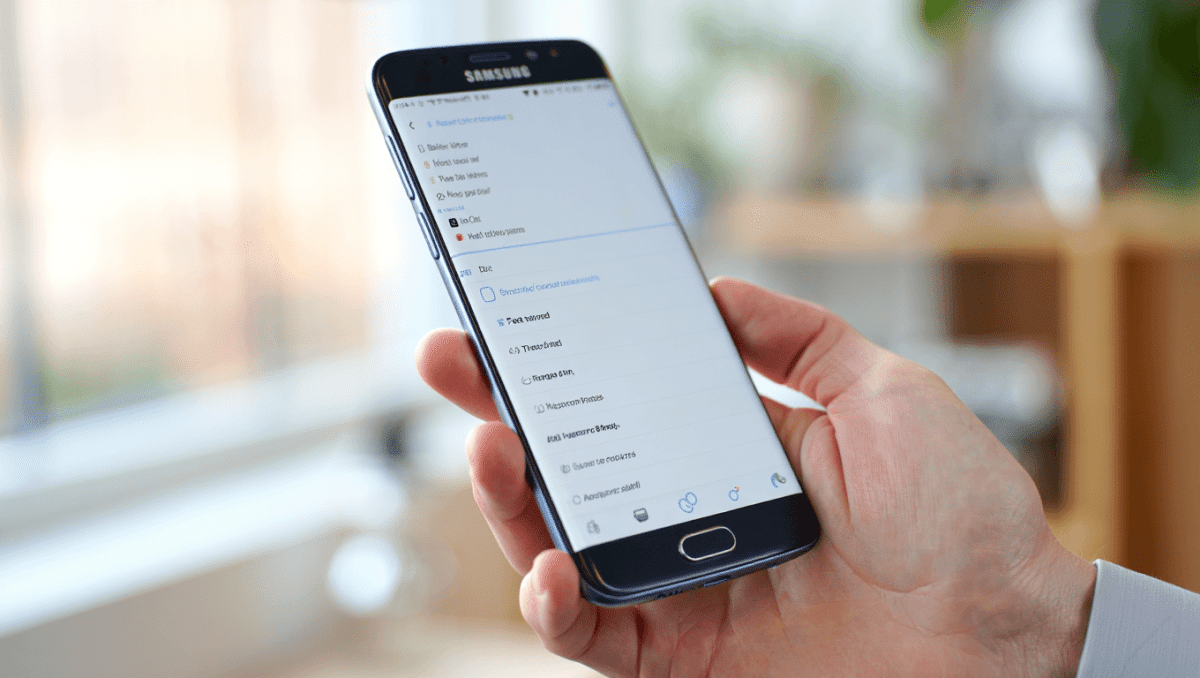
Viele Samsung-Nutzer vermissen einen frei belegbaren Hardwareknopf à la iPhone — dabei lassen sich mit wenigen Einstellungen und einer versteckten Samsung-App ähnliche Kurzbefehle schnell realisieren. Gerade jetzt, wo Tempo und Einhandbedienung im Alltag zählen, lohnt sich das Einrichten von Zwei‑ oder Dreifach‑Tipps, um häufig genutzte Funktionen sofort parat zu haben.
Power‑Taste neu belegen
Bevor Sie zusätzliche Apps installieren: Schon die eingebaute **Power‑Taste** bietet Optionen. Standardmäßig startet ein Doppelklick meist die Kamera; die Funktion lässt sich jedoch auf andere Anwendungen umstellen.
Lumen Flex im Praxistest: Mario Dirks optimiert Porträts mit LEDs
Pflanzenfotografie: Makroaufnahmen verwandeln Wegrand in ein Naturabenteuer
So ändern Sie die Einstellung in wenigen Schritten:
- Öffnen Sie die Einstellungen Ihres Samsung‑Geräts.
- Tippen Sie auf Erweiterte Funktionen und dann auf Funktionstaste.
- Unter Zweimal drücken wählen Sie eine App oder Aktion aus (zum Beispiel Taschenrechner).
Rückseiten‑Tipp per Good Lock aktivieren
Wenn Sie eine zusätzliche, frei konfigurierbare Steuerung wünschen, bringt Samsungs offizielle Modulsammlung ‹Good Lock› die Funktionalität, die viele aus dem iPhone‑Ökosystem kennen: ein **Back‑Tap** auf die Rückseite des Geräts zur Ausführung von Aktionen.
Vorgehensweise kurz zusammengefasst:
- Installieren Sie die App Good Lock aus dem Galaxy Store (Verfügbarkeit kann regional variieren).
- Öffnen Sie Good Lock, wechseln Sie zum Bereich „Life Up“ und laden Sie das Modul RegiStar herunter.
- In RegiStar aktivieren Sie die Funktion Back‑Tap action und legen für Double Tap und/oder Triple Tap die gewünschte Aktion fest.
Welche Aktionen sind möglich?
RegiStar bietet mehr als nur das Öffnen von Apps: Neben Standard‑Shortcuts lassen sich auch systemnahe Tricks wie einhändige Screenshots oder das Teilen von Bildern per Knopfdruck konfigurieren.
| Aktion | Praxisbeispiel | So richten Sie es ein |
|---|---|---|
| Open App | Schneller Zugriff auf Taschenrechner oder Notizen | RegiStar → Back‑Tap → Double/Triple Tap → Open App → App auswählen |
| Take and share screenshots | Einhändige Bildschirmaufnahme und Schnelles Teilen | RegiStar → Aktion auswählen → Berechtigungen erlauben |
| Media controls / Playlists | Musik starten oder nächster Titel | RegiStar → passende Medienaktion zuweisen |
Tipps, Einschränkungen und Kompatibilität
Good Lock und seine Module sind nicht in allen Ländern und auf allen Geräten identisch verfügbar. Außerdem benötigt RegiStar bestimmte Systemrechte, damit der Back‑Tap zuverlässig reagiert.
Praktische Hinweise:
- Stellen Sie sicher, dass Ihr Gerät One UI in einer aktuellen Version verwendet.
- Wenn RegiStar nicht erscheint, prüfen Sie den Galaxy Store‑Account und regionale Einstellungen.
- Geben Sie bei Aufforderung die notwendigen Berechtigungen (z. B. Zugriff auf Bedienungshilfen) frei.
Welche Kurzbefehle sind für Ihren Alltag am nützlichsten — Kamera, Wallet, Taschenrechner oder doch Screenshots per Rückseiten‑Tap? Die Anpassung kostet nur ein paar Minuten, kann aber die tägliche Bedienung deutlich beschleunigen.