Zusammenfassung zeigen Zusammenfassung verbergen
Die automatische Sicherung von Bildern und Videos in Google Fotos ist bequem – und kann auf kostenlosen Konten schnell zum Platzproblem werden. Wer seinen 15‑GB‑Speicher schonen oder das Risiko eines Datenverlusts vermeiden möchte, sollte die Synchronisation gezielt anpassen oder ganz abschalten.
Automatische Sicherung deaktivieren: kurze Anleitung
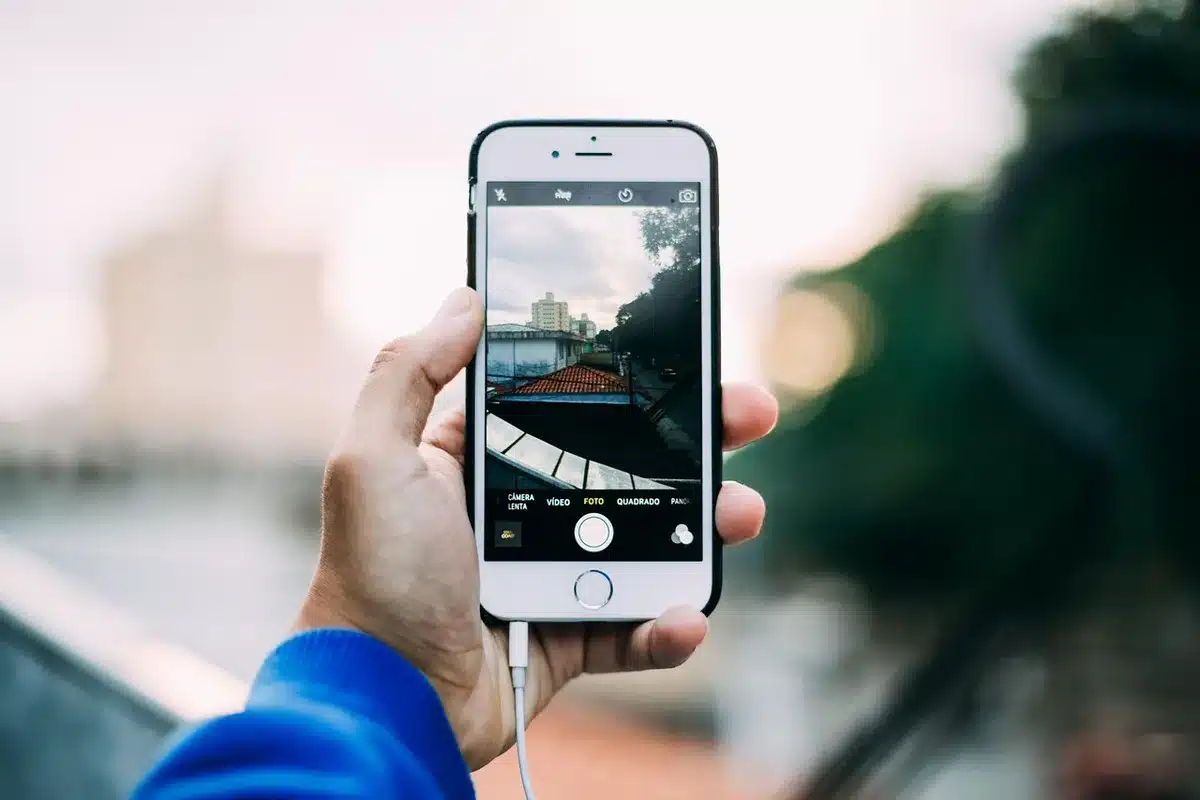
Die Schritte sind auf Android und iOS weitgehend gleich. So stoppt ihr die automatische Übertragung eurer Aufnahmen in wenigen Minuten.
Android-Funktion spart täglich Minuten: so beschleunigt ihr Alltag am Smartphone
Mini-Fuji stürmt US-Verkaufscharts: Sigma-Updates und Renn-Leica im Fokus

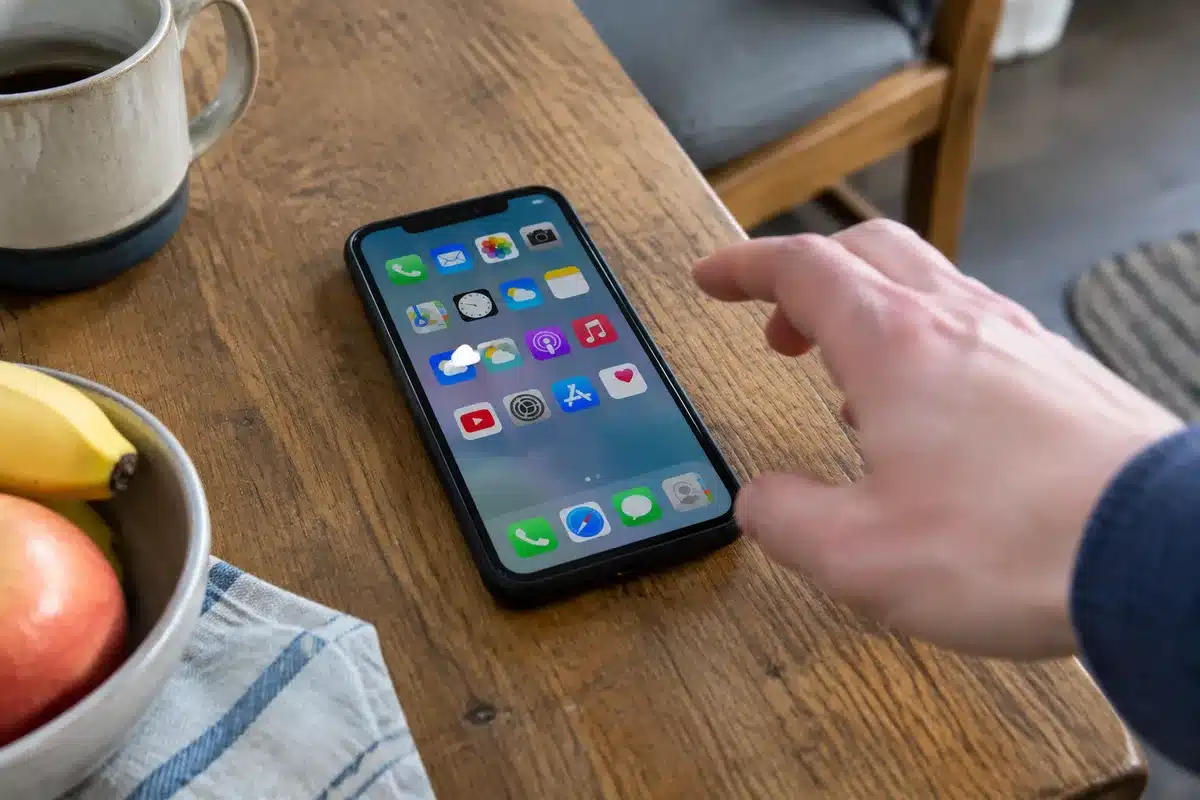
- Startet die Google Fotos-App auf dem Smartphone.
- Tippt oben rechts auf euer Profilbild oder die Initialen.
- Wählt Einstellungen oder Google Fotos‑Einstellungen, danach den Bereich Back‑up.
- Schiebt den Schalter bei Back‑up & Synchronisation in die Aus‑Position, um die automatische Sicherung zu beenden.
Was danach passiert — und was nicht
Nach dem Abschalten werden neue Fotos und Videos nicht mehr in die Cloud geladen; sie verbleiben lokal auf dem Gerät. Das reduziert sofort den Verbrauch eures Online‑Speichers.
Gleichzeitig steigt aber das Risiko: Geht das Handy kaputt oder geht es verloren, sind nicht gesicherte Aufnahmen nicht wiederherstellbar. Prüft also vor dem Abschalten unbedingt alternative Sicherungswege.
Cloud‑Speicher tatsächlich freimachen
Nur die Synchronisation zu beenden räumt noch keinen Platz im Google‑Konto frei — bereits hochgeladene Dateien bleiben bestehen. Um Speicherplatz zu gewinnen, müsst ihr die in der Cloud gespeicherten Dateien löschen.
- Stoppt zuerst die Synchronisation auf dem Handy, damit beim Löschen nicht versehentlich auch lokale Dateien entfernt werden.
- Öffnet anschließend am besten die Web‑Version von Google Fotos auf dem Rechner.
- Sortiert und löscht online gezielt alte oder große Dateien.
Alternative Einstellungen: weniger radikal, aber effektiv
Vollständig abzuschalten ist nicht immer die beste Lösung. Google Fotos bietet Optionen, die Speicher sparen, ohne auf die Sicherung zu verzichten.
- Bestimmte Geräteordner ausschließen: Viele Nutzer verbrauchen Platz vor allem durch WhatsApp‑Bilder oder Screenshots. Unter Einstellungen → Back‑up → Geräteordner sichern lassen sich einzelne Ordner deaktivieren.
- Upload‑Qualität reduzieren: Mit der Einstellung Speicherplatz sparen werden Fotos komprimiert (z. B. auf 16 MP), Videos auf 1080p. Für Alltag und Social‑Media reicht das meist aus und spart viel Platz.
- Speicher‑Manager nutzen: Unter photos.google.com/quotamanagement (im Browser) zeigt Google große Videos, verschwommene Fotos und Screenshots an, die sich gezielt entfernen lassen.
Google‑One‑Option: mehr Platz kaufen
Wenn die Dateien wichtig sind und ihr auf Cloud‑Sicherung nicht verzichten wollt, ist ein kostenpflichtiges Upgrade eine einfache Alternative.
| Plan | Speicher | Monatlicher Preis (ca.) |
|---|---|---|
| Basis | 100 GB | ~1,99 € |
| Mehr | 200 GB | ~2,99 € |
| Groß | 2 TB | ~9,99 € |
Kurze Checkliste vor dem Abschalten
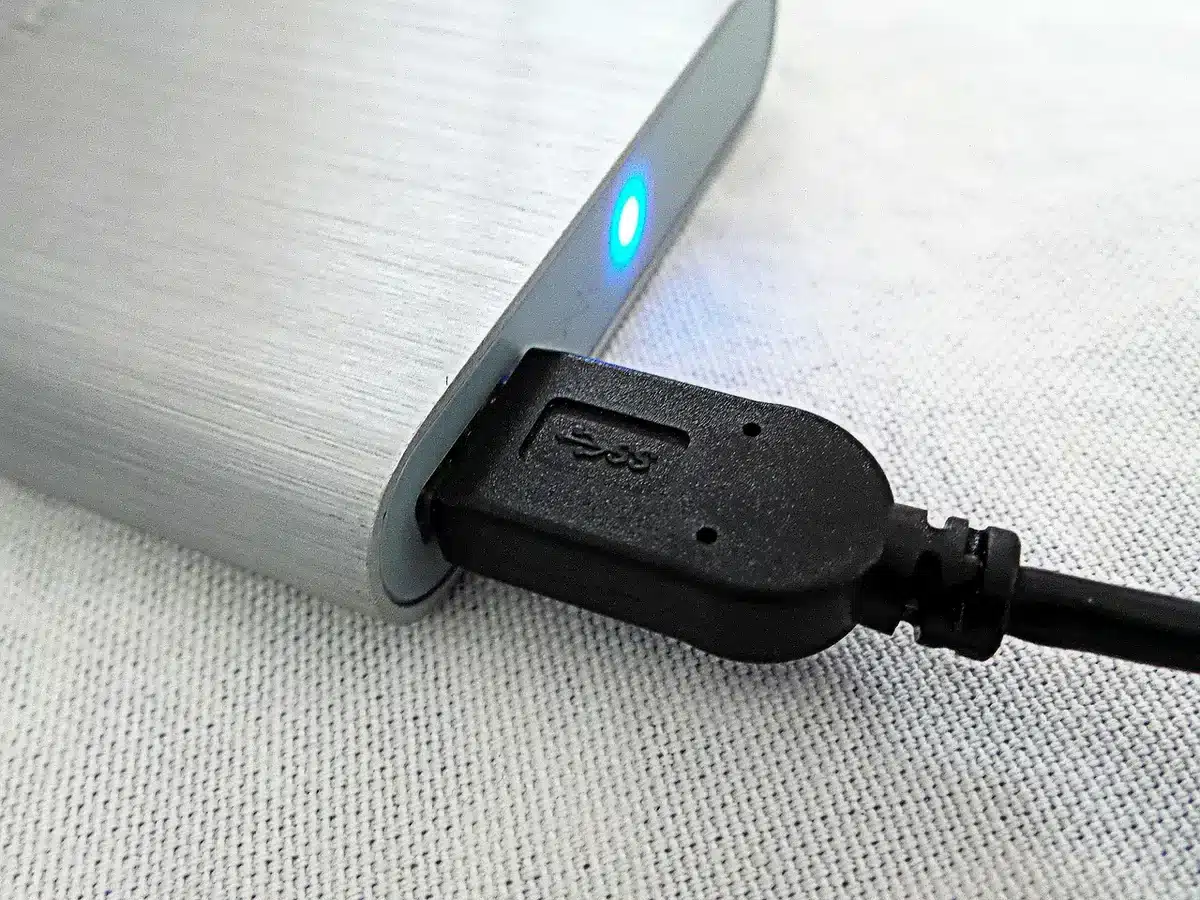
- Sichert wichtige Fotos zuerst auf einem Rechner oder einer externen Festplatte.
- Deaktiviert die Synchronisation auf dem Handy, bevor ihr Dateien in der Cloud löscht.
- Prüft, ob ihr stattdessen einzelne Ordner ausschließen oder die Upload‑Qualität reduzieren könnt.
Fazit: Wer sofort Speicher sparen will, kann die Cloud‑Sicherung ausschalten — das ist aber mit Verlustgefahr verbunden. Für die meisten Nutzer sind selektive Ausschlüsse und eine reduzierte Upload‑Qualität eine pragmatischere Lösung; bei Bedarf bleibt ein Google‑One‑Abo die komfortable Alternative.