Zusammenfassung zeigen Zusammenfassung verbergen
- Neue Option: Cloud-Inhalte entfernen, Handy-Dateien behalten
- So verhindert ihr, dass gelöschte Cloud-Fotos auch vom Smartphone verschwinden
- Schritt für Schritt: Backup in der Google-Fotos-App ausschalten
- Cloud-Fotos gezielt löschen — am Smartphone und am Rechner
- Papierkorb: Wiederherstellen oder endgültig löschen
- Praktische Hinweise und Vorsichtsmaßnahmen
Der Google-Speicher ist knapp, eine Zahlung für Google One will man vermeiden – doch beim Aufräumen der Cloud lauert eine Falle: Ohne die richtigen Einstellungen verschwinden gelöschte Aufnahmen auch vom Handy. Dieser Text erklärt, wie ihr Platz schafft, ohne eure lokalen Bilder zu verlieren, und welche Risiken es jetzt zu beachten gilt.
Neue Option: Cloud-Inhalte entfernen, Handy-Dateien behalten
Google Fotos bietet inzwischen eine Funktion, mit der ihr den Cloud-Speicher eines Geräts freigeben könnt, ohne die Aufnahmen vom Smartphone zu verlieren. In der App findet sich die Einstellung unter dem Punkt „Sicherung für dieses Gerät rückgängig machen“. Aktiviert ihr diese Option, entfernt Google die gesicherten Kopien aus der Cloud, belässt die Dateien jedoch lokal auf dem Gerät.
Google Fotos: Aufräum-Tool löscht teils unbeabsichtigt tausende Bilder
Fujifilm erhöht Preise in Japan: GFX- und Instax-Käufer müssen mehr zahlen

Wichtig: Die Funktion arbeitet nicht differenziert — sie löscht alle gesicherten Fotos und Videos eines Geräts in der Cloud auf einmal. Einzelne Bilder könnt ihr darüber nicht auswählen.
So verhindert ihr, dass gelöschte Cloud-Fotos auch vom Smartphone verschwinden
Standardmäßig entfernt Google Fotos beim Löschen eines Bildes die Datei auf allen synchronisierten Geräten. Um Fotos nur in der Cloud zu löschen und gleichzeitig lokal zu behalten, müsst ihr die automatische Synchronisierung deaktivieren und sicherstellen, dass alle gewünschten Dateien tatsächlich auf dem Gerät vorhanden sind.
Praktische Reihenfolge:
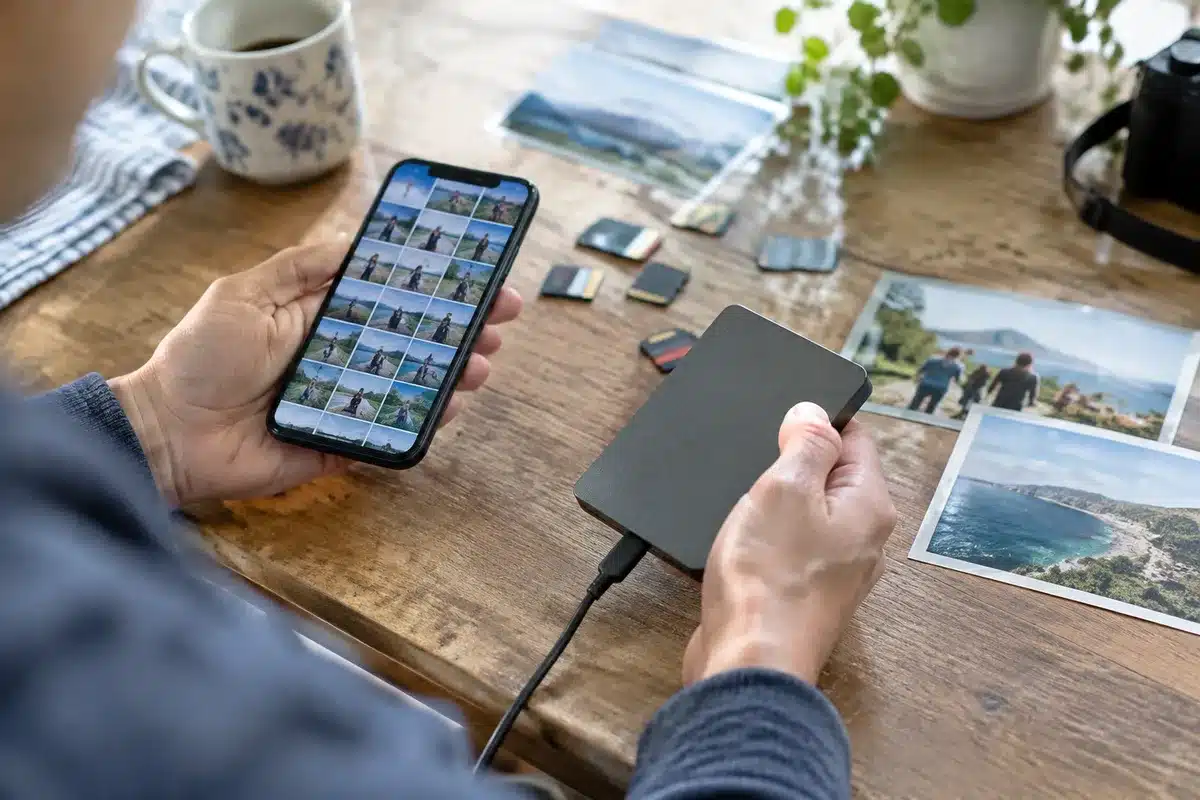
- Zuerst lokale Kopien sichern — etwa auf einer externen Festplatte oder Speicherkarte.
- Backup-Funktion in Google Fotos ausschalten.
- Dann die nicht mehr gewünschte Cloud-Version löschen.
Schritt für Schritt: Backup in der Google-Fotos-App ausschalten
Die genaue Bezeichnung der Menüs kann je nach App-Version leicht variieren, grundsätzlich geht ihr so vor:
- Öffnet die Google Fotos-App auf eurem Smartphone.
- Tippt oben rechts auf euer Profilbild.
- Geht zu den Fotos-Einstellungen oder wählt „Google-Konto verwalten“ und dann den Bereich für Fotos/Datenschutz.
- Sucht die Option „Sicherung & Synchronisierung“ und schaltet sie aus.
Ab jetzt werden neue Aufnahmen nicht mehr automatisch in die Cloud hochgeladen. Bestehende Sicherungen in Google Fotos bleiben bestehen, bis ihr sie manuell entfernt oder die spezielle Option für das Gerät nutzt.
Cloud-Fotos gezielt löschen — am Smartphone und am Rechner
Wollt ihr viele Bilder auf einmal entfernen, ist der Desktop oft praktischer. So geht es auf beiden Plattformen:

- Am PC: Fotos unter photos.google.com auswählen und in den Papierkorb verschieben (Shift für Mehrfachauswahl verwenden).
- Auf dem Smartphone: Bild länger antippen, weitere Motive markieren und das Mülleimer-Symbol wählen.
| Aktion | Ergebnis |
|---|---|
| Foto löschen bei aktiver Synchronisierung | Wird überall entfernt: Cloud und alle verknüpften Geräte. |
| Foto löschen bei deaktivierter Synchronisierung | Nur die Cloud-Kopie wird gelöscht; lokale Dateien bleiben erhalten (sofern vorher gesichert). |
| „Sicherung für dieses Gerät rückgängig machen“ | Entfernt sämtliche gesicherten Kopien des Geräts aus Google Fotos, die Dateien bleiben auf dem Gerät. |
Papierkorb: Wiederherstellen oder endgültig löschen
Gelöschte Aufnahmen landen zunächst im Papierkorb von Google Fotos. Dort bleiben sie eine Weile, bevor sie dauerhaft entfernt werden — Zeit, versehentliche Löschungen rückgängig zu machen. Öffnet den Papierkorb in der App oder im Browser, um Dateien wiederherzustellen oder den Ordner vollständig zu leeren.
So rettet ihr versehentlich gelöschte Bilder: Im Papierkorb die gewünschten Elemente markieren und auf „Wiederherstellen“ tippen — sie kehren in eure Bibliothek zurück.
Praktische Hinweise und Vorsichtsmaßnahmen
Ein paar abschließende Tipps, um Datenverlust zu vermeiden:
- Vor dem Löschen sichern: Lagert wichtige Fotos extern (Festplatte, NAS, SD-Karte).
- Kontrolliert die Synchronisierung: Prüft vor Massenlöschungen, ob „Sicherung & Synchronisierung“ aktiviert ist.
- Vorsicht mit Geräte-Optionen: Die Funktion für „Sicherung für dieses Gerät rückgängig machen“ betrifft immer alle gesicherten Inhalte eines Geräts.
- Regelmäßig prüfen: Behaltet euren Kontospeicher im Blick — das spart Überraschungen und unnötige Löschaktionen.
Wer Speicherplatz sparen will, kann so ohne Zusatzkosten Platz schaffen — sofern er die Schritte mit Bedacht durchführt. Besonders jetzt, wenn viele Nutzer Google One meiden, lohnt sich ein sorgfältiger Blick in die Foto- und Backup-Einstellungen.