Zusammenfassung zeigen Zusammenfassung verbergen
Der kostenlose 15‑GB-Speicher bei Google ist schnell voll — und viele Nutzer stehen dann vor der Wahl: zahlen oder löschen. In diesem Text zeige ich, wie sich Fotos alternativ auf einer eigenen Festplatte bzw. einem Heimserver sichern lassen, ohne Abonnementkosten und ohne ständig Daten an fremde Server zu übergeben.
Warum lokale Sicherung jetzt relevant ist
Abos für Cloud‑Speicher werden teurer, gleichzeitig wächst die Menge an Fotos und Videos auf Smartphones. Wer seine Erinnerungen langfristig behalten will, sollte über Alternativen nachdenken: Ein eigener Speicher lässt euch Kontrolle, Privatsphäre und auf lange Sicht oft auch Geld sparen — vorausgesetzt, ihr organisiert die Sicherung richtig.
Lightpainting: Ohne Profi-Ausrüstung in Minuten zu spektakulären Fotos
Herbstfoto der Woche überrascht: atemberaubende Aufnahme rückt Saison in neues Licht

Wichtig ist: eine selbstverwaltete Lösung bedeutet auch Verantwortung. Backups müssen geplant, Software aktuell gehalten und Festplatten überwacht werden. Ohne diese Maßnahmen droht Datenverlust trotz eigener Hardware.
Praktische Optionen und wie sie sich unterscheiden
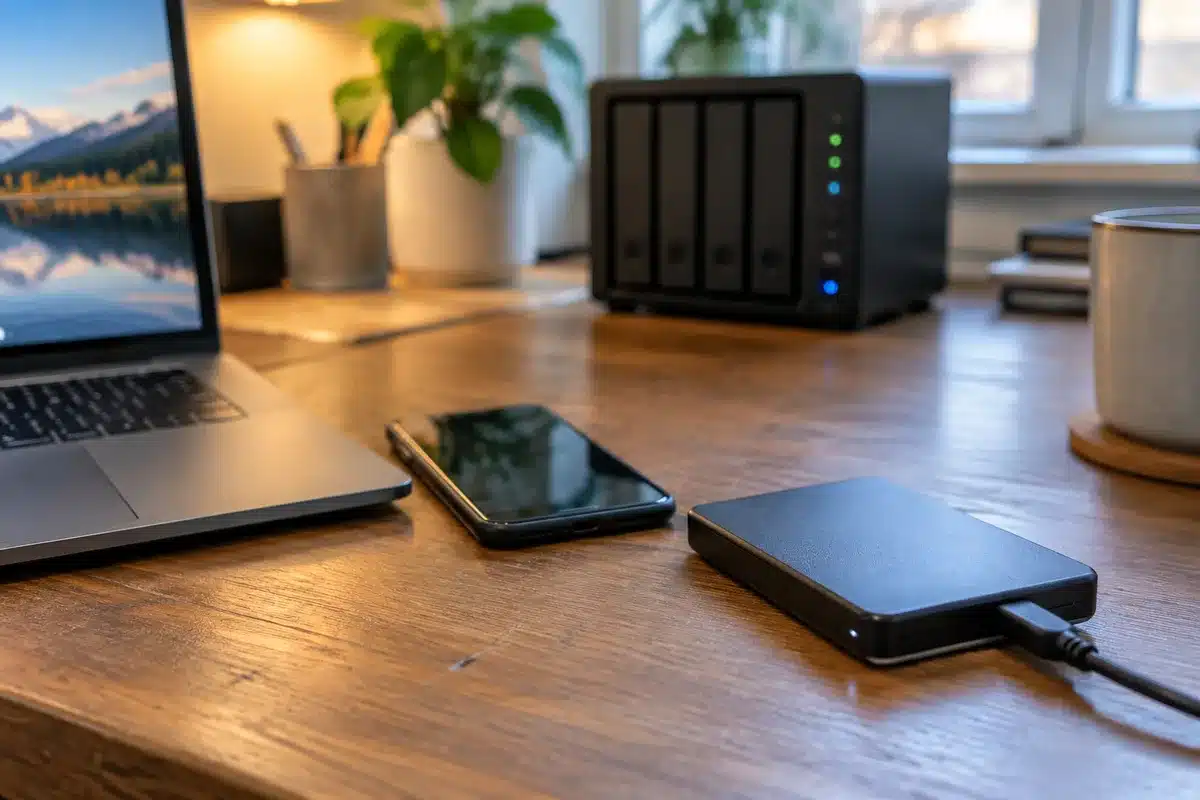
Neben der integrierten Sicherung von Android und iOS existieren mehrere Wege, Fotos lokal zu verwalten. Hersteller wie Synology bieten eigene Apps an, doch es gibt auch freie Projekte, die sich gut für Heimserver eignen.
| Merkmal | Immich | Synology Photos | Google Fotos |
|---|---|---|---|
| Lokales Hosting | Ja — auf NAS/Home‑Server | Ja — nur auf Synology‑Geräten | Nein — Google‑Cloud |
| Automatischer Upload | Hintergrund‑Upload vom Smartphone | Automatische Sicherung möglich | Ja, nahtlos integriert |
| Gesichtserkennung | Ja — lokal ausgeführt | Ja | Ja (Cloud‑basierte KI) |
| Kosten | Open‑Source / Spendenmodell | Inklusive der Synology‑Hardware | kostenpflichtig ab mehr Speicher |
Schnellstart: So richtet ihr eine lokale Fotosicherung ein
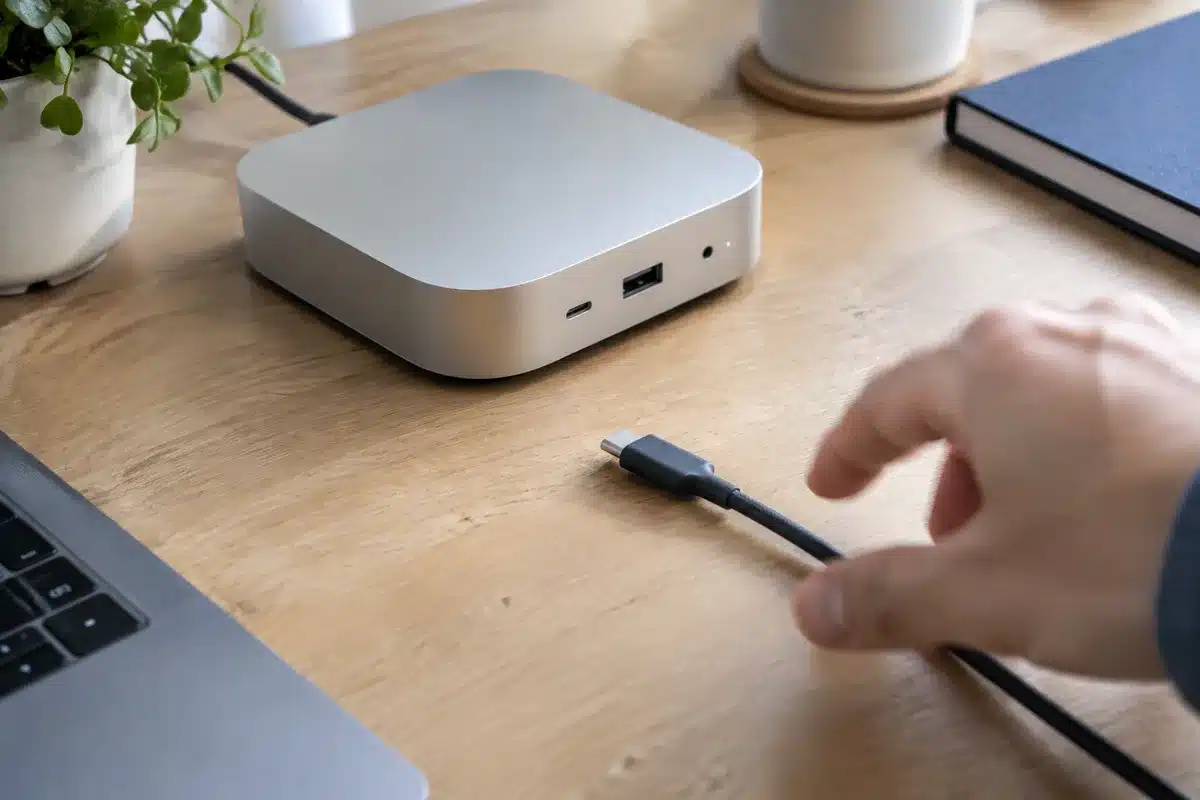
- Beschafft ein geeignetes Gerät: NAS oder ein kleiner Home‑Server reichen meist aus.
- Wählt die Software: wer plattformunabhängig arbeiten will, kann Immich installieren; Besitzer einer Synology‑DiskStation prüfen Synology Photos.
- Konfiguriert den automatischen Upload auf dem Smartphone und prüft, ob die App Hintergrund‑Uploads unterstützt.
- Legt eine Backup‑Routine an: mindestens zwei Kopien, idealerweise an unterschiedlichen Orten.
- Aktualisiert Firmware und Apps regelmäßig, überprüft Speicherzustand und Berechtigungen.
Für viele Hobby‑Fotografen ist Immich aktuell eine attraktive Option: die Oberfläche ist übersichtlich, das Hochladen läuft automatisch im Hintergrund, und Gesichtserkennung sowie Ortserkennung lassen sich lokal ausführen — also ohne, dass die Bilder einen externen Dienst passieren müssen. Die App wird kostenlos angeboten; Unterstützung per Spende ist möglich.

Wer bereits eine Synology‑DiskStation besitzt, findet mit Synology Photos eine gut integrierte Lösung. Allerdings zeigen Nutzerbewertungen gelegentliche Probleme mit Updates und Bedienkomfort — ein Testlauf vor dem endgültigen Umstieg ist ratsam.
Welche Risiken bleiben?
Ein eigener Server schützt vor Abo‑Kosten und gibt mehr Kontrolle. Er ersetzt aber nicht automatisch ein gut durchdachtes Backup‑Konzept. Hardware kann ausfallen, Festplatten altern, und Fehlkonfigurationen lassen Daten ungesichert.
Deshalb gilt: lokale Speicherung ist kein Freifahrtschein. Kombiniert lokale Backups mit mindestens einer weiteren Kopie (z. B. externe Festplatte, verschlüsseltes Cloud‑Archiv) und überprüft regelmäßig, ob eure Sicherungen lesbar sind.
Was ist eure Lösung für Handyfotos? Nutzt ihr die Standard‑Sicherung der Anbieter, lagert ihr auf eigene Hardware aus oder räumt ihr regelmäßig bei den 15 GB auf? Hinterlasst eure Erfahrungen — solche Praxisberichte helfen anderen bei der Entscheidung.