Zusammenfassung zeigen Zusammenfassung verbergen
Kopieren und Einfügen gehört zu den grundlegenden Fertigkeiten auf jedem Android-Smartphone – von schnellen Link-Weiterleitungen bis hin zu Adressen für die Navigation. Vieles funktioniert mit ein paar Fingertipps; zugleich verbergen sich in Tastaturen und Systemen praktische Extras, die Zeit sparen und Fehler vermeiden, wenn man sie kennt.
Schnell: Text markieren und kopieren
Grundsätzlich lässt sich Text in fast jeder App markieren. So geht ihr vor, wenn es schnell und zuverlässig sein soll:
Lightpainting: Ohne Profi-Ausrüstung in Minuten zu spektakulären Fotos
Herbstfoto der Woche überrascht: atemberaubende Aufnahme rückt Saison in neues Licht
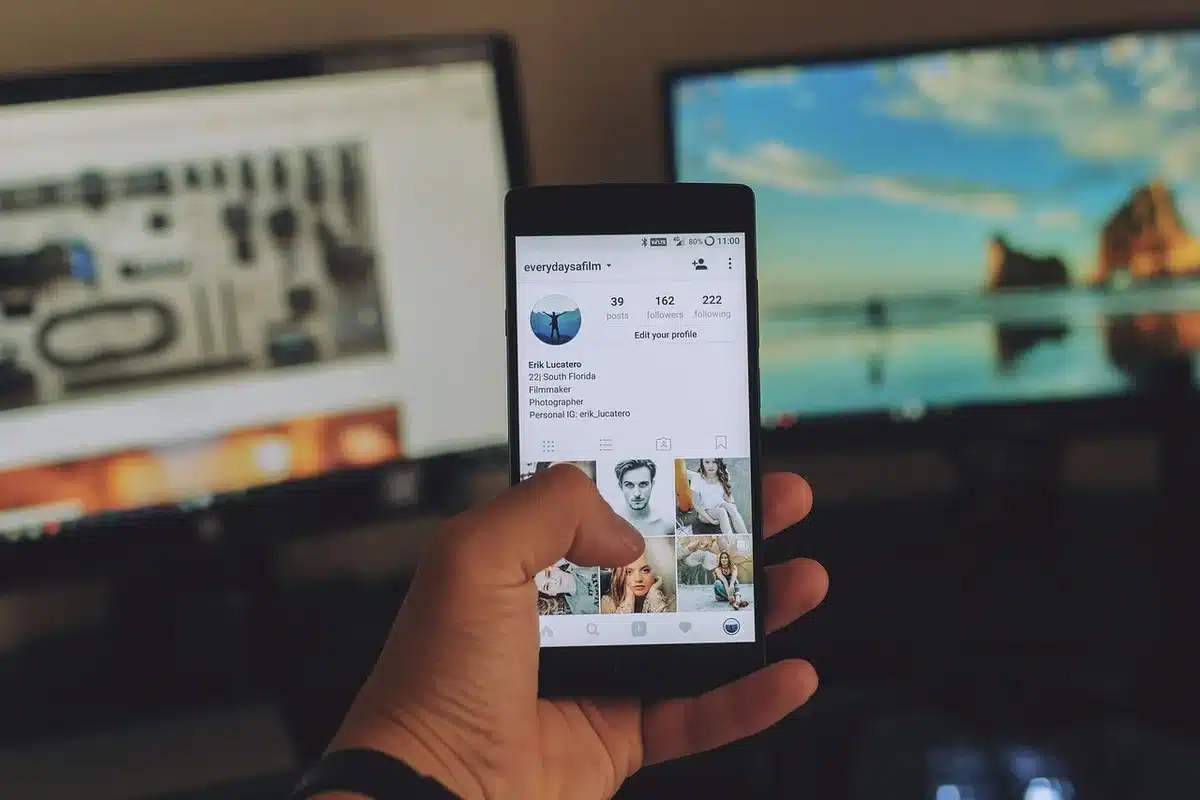
- Tippt auf ein Wort und haltet den Finger kurz gedrückt, bis die Markierung erscheint.
- Zieht die sichtbaren Griffe, um den gewünschten Bereich zu erweitern oder zu verkleinern.
- Wählt im Kontextmenü „Kopieren“. Der Inhalt liegt dann in der Zwischenablage bereit.
Wer statt einzelner Abschnitte ganze Absätze benötigt, nutzt häufig die Option „Alles auswählen“; mit „Ausschneiden“ verschiebt ihr Text und entfernt ihn gleichzeitig aus der ursprünglichen Stelle.
Einfügen: so landet der Inhalt am richtigen Platz
Gespeicherte Texte lassen sich an jeder Stelle einfügen, an der eine Eingabe möglich ist. Kurz erklärt:
- Tippt ins Zieltextfeld und haltet den Finger gedrückt, bis ein Menü erscheint.
- Wählt „Einfügen“ – der zuletzt kopierte Inhalt wird sofort eingefügt.
Texte und Inhalte aus Bildern übernehmen
Schrift in Fotos lässt sich nicht wie normaler Text markieren. Moderne Android‑Funktionen helfen dennoch: Mit der Funktion Circle to Search (oder der Texterkennung in der Google‑App) könnt ihr Textabschnitte auf Bildern markieren und in der Folge kopieren, suchen oder in andere Apps übertragen. Auf iPhones ist die Google‑App eine Alternative, wenn die System‑Texterkennung nicht greift.
Die Zwischenablage, neu gedacht
Viele Smartphones speichern nicht nur das zuletzt kopierte Element. Aktuelle Tastaturen bieten eine erweiterte Zwischenablage, mit der sich mehrere Einträge verwalten lassen. Besonders verbreitete Beispiele sind Gboard und Microsoft SwiftKey, die beide eine Übersicht der letzten Kopien anzeigen.
So ruft ihr die integrierte Zwischenablage auf:
- Öffnet eine App mit einem Textfeld, damit die Tastatur erscheint.
- Sucht in der Leiste oberhalb der Tasten nach dem Klemmbrett‑Symbol oder dem Tastaturmenü.
- Tippt darauf, um frühere Kopien und zwischengespeicherte Bilder zu sehen und erneut einzufügen.
| Aktion | So geht’s |
|---|---|
| Mehrere Elemente verwalten | Zwischenablage öffnen, gewünschte Einträge auswählen oder einfügen |
| Eintrag anheften | Element lange drücken und Anpinnen wählen |
| Einträge löschen | Nicht benötigte Einträge markieren und über das Papierkorb‑Symbol entfernen |
Warum das praktisch ist
Wer wiederkehrende Informationen wie E‑Mail‑Adressen, IBANs oder Standardantworten braucht, spart Zeit durch das Anpinnen in der Zwischenablage – Einträge bleiben verfügbar, auch wenn andere Inhalte kopiert werden. Das ist besonders nützlich bei Multi‑Tasking oder beim Zusammenstellen von Nachrichten aus verschiedenen Quellen.
Bilddateien kopieren — so klappt’s
In Browsern lässt sich ein Bild meist durch langes Drücken kopieren. In Messengern oder Notizen zeigt die Tastatur oft eine Vorschau der zuletzt kopierten Bilder an, sodass Einfügen genauso bequem möglich ist wie bei Texten.
Sicherheitsaspekt: Warum manche Apps Kopieren blockieren
Bestimmte Anwendungen verhindern das Kopieren aus Gründen der Datensicherheit. Banking‑Apps und Passwort‑Manager schützen sensible Informationen, indem sie die Zwischenablage unzugänglich machen. Das ist unpraktisch, aber beabsichtigt — zum Schutz eurer Daten.
Praktische Hinweise
- Kontrolliert regelmäßig die Zwischenablage: sensible Daten dort nicht dauerhaft lagern.
- Bei Problemen: Tastatur‑App updaten oder kurz neu starten, oft löst das Anzeige‑Fehler.
- Wer viel kopiert, profitiert von Drittanbieter‑Tools, die Clipboard‑Management erweitern — aber nur aus vertrauenswürdigen Quellen installieren.
Die Bedienung von Kopierfunktionen ist simpel — ihr könnt jedoch deutlich produktiver werden, wenn ihr die erweiterten Tools eurer Tastatur kennt. Ein kurzer Blick in die Zwischenablage lohnt sich: Er reduziert Tippfehler, beschleunigt Abläufe und macht das Smartphone im Alltag zuverlässiger.
Kurz‑FAQ
- Wie kopiere ich Links? Markieren wie normalen Text und Kopieren wählen.
- Wie lösche ich die Zwischenablage? In der Zwischenablage mehrere Einträge markieren und entfernen oder das Papierkorb‑Symbol nutzen.
- Ich sehe das Klemmbrett nicht: Prüft die Symbolleiste der Tastatur oder öffnet das Menü (Google‑Logo bzw. drei Punkte).