Zusammenfassung zeigen Zusammenfassung verbergen
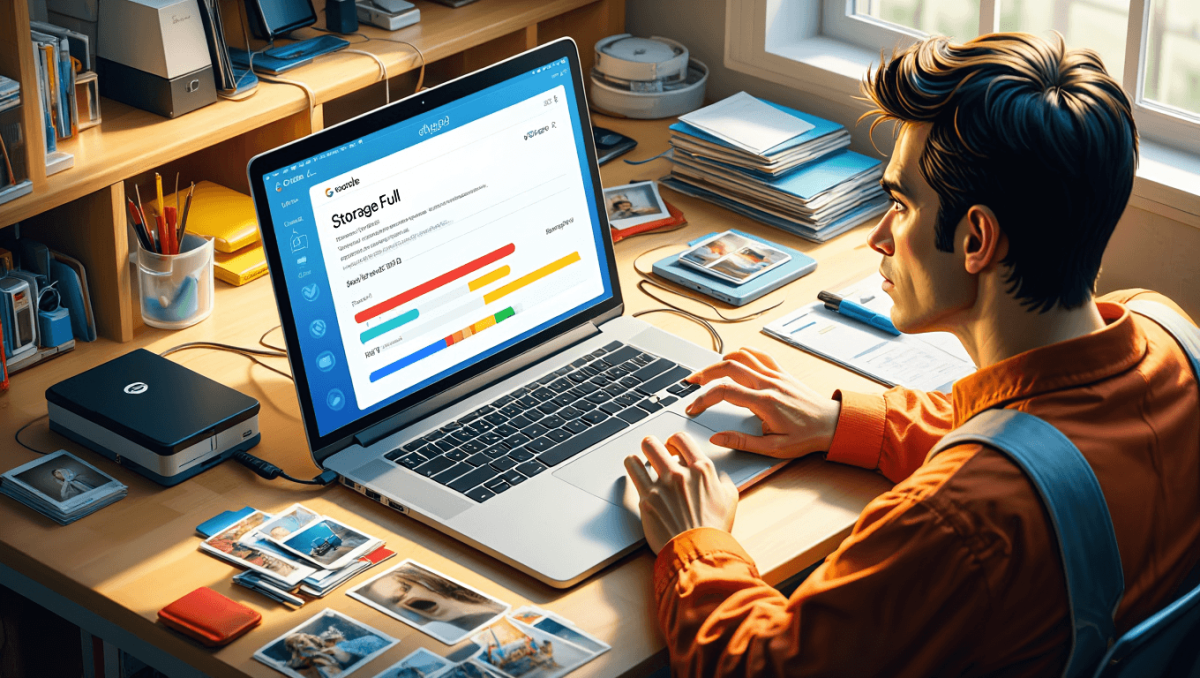
Der Hinweis „Speicher voll“ im Google‑Account taucht plötzlich auf — und bremst Foto‑Backups, E‑Mails oder App‑Sicherungen aus. Gerade jetzt, wo viele Nutzer unterwegs mehr Medien erzeugen als je zuvor, lohnt ein kurzer Aufräum-Check: Er schützt vor verlorenen Backups, vollen Postfächern und blockierten Geräte‑Synchros.
So verschafft ihr euch schnell Überblick
Google fasst die wichtigsten Infos zur Belegung zentral zusammen: Im Bereich Google One/Storage Manager seht ihr auf einen Blick, welche Dienste wie viel Platz verbrauchen und welche Dateien die größten Speicherfresser sind.
Fujifilm Cashback 2025: so viel Geld gibt es zurück bei Kameras und Objektiven
Godox steigert Leistung: drei LITEMONS-LE-Studiolichter bis 635 W
Praktisch ist: Google sortiert häufig nach Kategorie — etwa große Anhänge, Videos oder doppelte Fotos — und schlägt gezielt Elemente vor, die ihr löschen könnt, um Platz freizumachen.
Fotos und Videos zuerst prüfen
Bei den meisten Accounts schlucken Bilder und Videos den größten Anteil. Standardmäßig werden Aufnahmen vom Smartphone oft automatisch in Google Fotos gesichert — praktisch, aber schnell speicherintensiv.
- Öffnet die Google‑Fotos‑App oder die Fotos‑Webseite und tippt auf euer Profilbild.
- Im Menü seht ihr einen Balken zur Speicherverwendung; tippt darauf für Details.
- Dort lassen sich unter anderem besonders große, unscharfe oder doppelte Aufnahmen anzeigen und gezielt entfernen.
Wichtig: Gelöschte Bilder verschwinden auch von allen Geräten, die mit Google Fotos synchronisiert sind — prüft vor dem Entfernen die lokale Kopie, falls nötig.
Weitere Speicherquellen: Drive, Gmail, Backups
Nach den Fotos lohnt sich ein Blick auf Google Drive und Gmail. Alte Backups, hochgeladene Installationsdateien, große E‑Mail‑Anhänge oder verwaiste Ordner summieren sich über Monate.
Praktische Schritte:
- In Drive nach großen Dateien sortieren und nicht mehr benötigte Dateien löschen.
- In Gmail nach Nachrichten mit großen Anhängen suchen (z. B. per Suchoperatoren) und entfernen.
- Papierkorb/Trash in den Google‑Diensten leeren, damit der Speicher tatsächlich freigegeben wird.
Auch App‑Backups, etwa von WhatsApp, speichern Daten in Google Drive — hier kann das Entfernen älterer Backups sofort Platz schaffen.
Android‑Tools, die die Arbeit erleichtern
Wer ein Android‑Smartphone nutzt, hat zusätzlich nützliche Helfer: Die App Files by Google (bei vielen Geräten vorinstalliert) erkennt Junk‑Dateien, mehrere Kopien von Bildern, alte Downloads und große Dateien. Die Systemfunktion „Gerätewartung“ liefert eine weitergehende Analyse mit konkreten Löschvorschlägen.
Diese Tools sind besonders praktisch, weil sie Vorschläge automatisch gruppieren — so lassen sich mehrere Gigabyte in wenigen Minuten freiräumen.
Automatische Foto‑Sicherung ausschalten
Wenn ihr nicht jede Aufnahme in der Cloud braucht, lässt sich die automatische Sicherung abschalten. Das reduziert den zukünftigen Speicherverbrauch deutlich.
- Google‑Fotos‑App öffnen.
- Profilbild oben rechts antippen.
- Zu Fotos‑Einstellungen → Sicherung wechseln.
- Den Schalter bei Sicherung deaktivieren.
Empfehlung: Bevor ihr die Sicherung ausschaltet, gebt eure Fotos an einem zweiten Ort zuverlässig in Verwahrung — etwa auf einer externen Festplatte oder in einem alternativen Cloud‑Dienst.
Wenn nichts mehr reicht: Speicher aufstocken
Wer regelmäßig an die Grenze stößt, sollte ein Upgrade in Erwägung ziehen. Google One bietet verschiedene Stufen mit deutlich mehr Kapazität und zusätzlichen Diensten wie einfachem Familienzugriff oder Tools zur Bildbearbeitung.
| Speicher | Typische Kosten (jährlich) | Passend für |
|---|---|---|
| 100 GB | ab ~20 €/Jahr | Gelegenheitsnutzer mit vielen Fotos |
| 2 TB | häufig im mittleren Preisbereich | aktive Nutzer mit vielen Medien und Backups |
| 10–30 TB | höhere Jahresgebühren | Professionelle Anwender oder Familien mit großen Bibliotheken |
Die konkrete Preisgestaltung kann je nach Land und Angebot variieren — prüft die aktuellen Konditionen direkt bei Google One.
Kurze Checkliste: So gewinnt ihr schnell Platz
- Storage Manager öffnen und große Kategorien prüfen.
- Doppelte oder unscharfe Fotos löschen.
- Große Dateien in Drive und schwere E‑Mail‑Anhänge entfernen.
- Papierkörbe leeren — sonst bleibt der Speicher belegt.
- Für Android: Files by Google und Gerätewartung nutzen.
- Bei dauerhaftem Bedarf: Google One Upgrade erwägen.
Ein regelmäßiger Blick auf die Speicherübersicht dauert nur wenige Minuten, kann aber verhindern, dass wichtige Dienste wie Backup oder Mail plötzlich aussetzen. Wer sauber strukturiert und gelegentlich aufräumt, bleibt flexibler — ohne sofort zahlen zu müssen.