Zusammenfassung zeigen Zusammenfassung verbergen
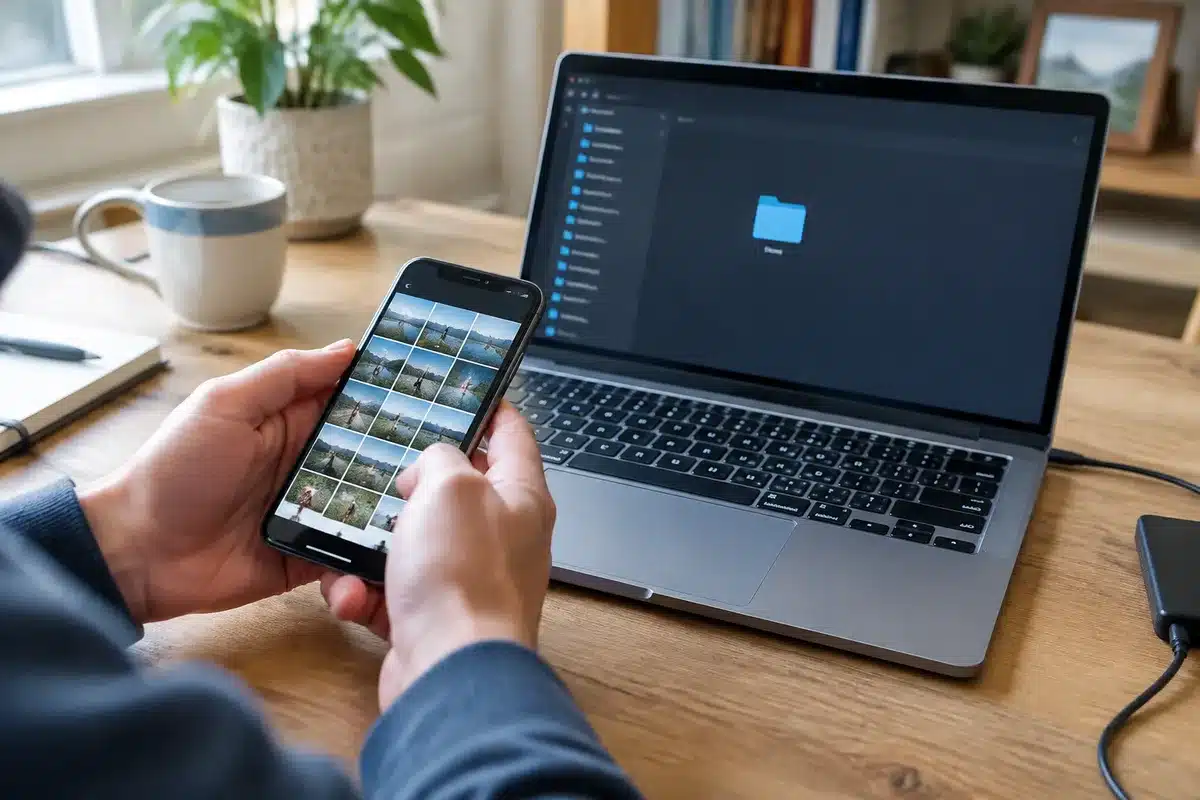
Wenn der Speicher des Smartphones knapp wird oder wichtige Fotos und Videos sicher auf dem Rechner archiviert werden sollen, gibt es heute schnelle und verlässliche Wege — ganz ohne Rätselraten. Ob automatische Cloud-Sicherung, direkte WLAN-Übertragung oder die klassische Kabelverbindung: Diese Methoden erklären, welche Option sich aktuell am besten für welche Situation eignet.
Kabellos: Cloud-Dienste als automatische Sicherung
Für die meisten Nutzer ist das automatische Hochladen in die Cloud die komfortabelste Lösung. Einmal eingerichtet, speichern Dienste neue Aufnahmen im Hintergrund und machen sie von anderen Geräten zugänglich — praktisch, wenn das Handy verloren geht oder kaputt wird.
Smartphone-Fotos und Videos ohne Kabel auf PC importieren: schnelle, sichere Wege
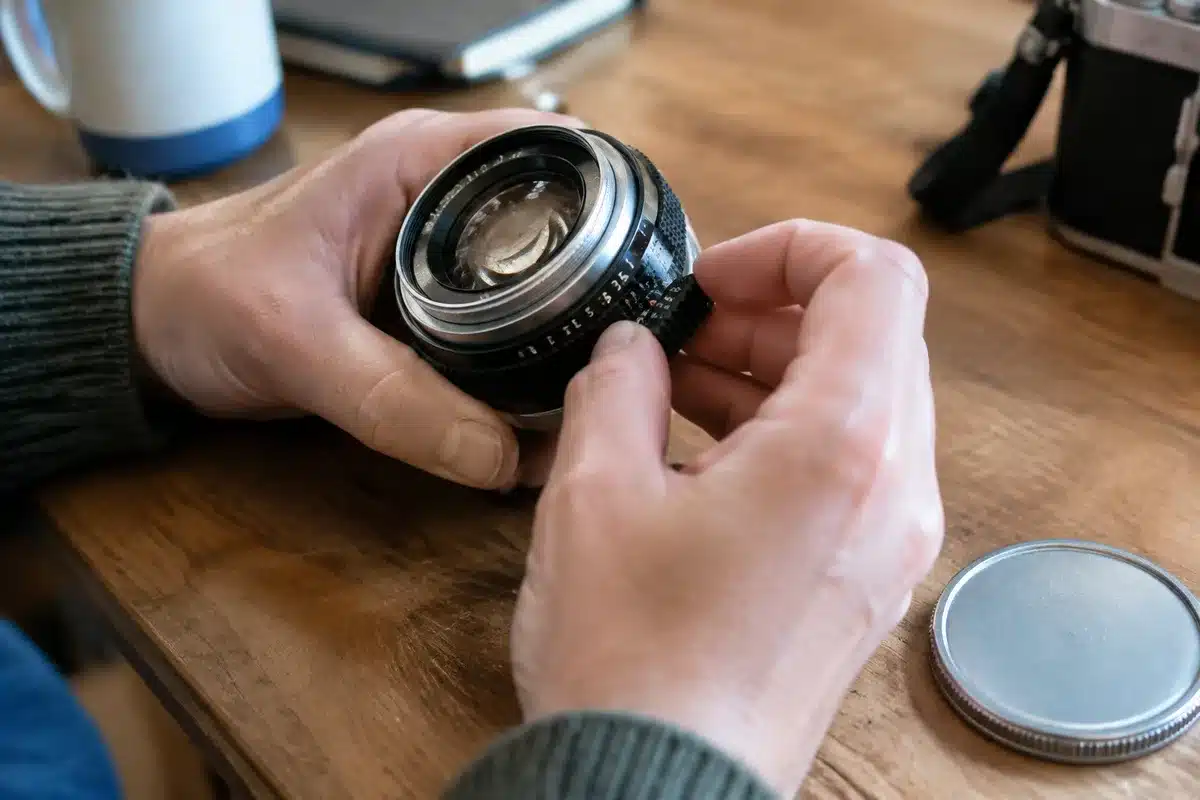
Sigma 50mm f/1.4 neu: Retro-Charme trifft moderne Technik
- Google Fotos (Android, Web): Weit verbreitet, 15 GB kostenloser Speicher geteilt mit Google Drive und Gmail.
- iCloud (Apple): Nahtlose Integration in iPhone, iPad und Mac über die Apple‑ID.
- Microsoft OneDrive: Gut für Nutzer, die bereits Windows und Office verwenden.
- Weitere Optionen: Dropbox, Amazon Photos — bieten ebenfalls automatische Uploads.
Vorteile: automatische Sicherung, plattformübergreifender Zugriff, Schutz bei Geräteverlust. Nachteile: begrenzter Gratis‑Speicher, mögliche Kompressionseinstellungen und Verbrauch von mobilem Datenvolumen beim Upload.
Wann Cloud sinnvoll ist
Wenn ihr regelmäßig Fotos macht, wenig Zeit für manuelle Backups habt und auf mehreren Geräten auf Bilder zugreifen möchtet, ist ein Cloud‑Dienst meist die beste Wahl. Achtet aber auf die Upload‑Einstellungen, falls euch Originalqualität wichtig ist.
Direkt übers WLAN: Kein Cloud‑Speicher nötig
Wer Daten nicht in fremde Rechenzentren legen möchte, findet praktische Alternativen für das lokale Netzwerk. Handy und PC müssen dafür im gleichen WLAN verbunden sein.

- Nearby Share / Quick Share: Hersteller‑ und OS‑Lösungen (Google Nearby Share, Samsung Quick Share) ermöglichen schnelles Übertragen zwischen Geräten.
- Web‑Tools: Seiten wie Snapdrop.net oder PairDrop.net verbinden Browser im selben Netzwerk und erlauben Drag‑and‑Drop ohne Installation.
Diese Methoden sind ideal für große Dateien, wenn eine Internetverbindung vorhanden ist, aber kein Cloud‑Speicher genutzt werden soll.
| Methode | Stärken | Einschränkungen | Wann empfohlen |
|---|---|---|---|
| Cloud‑Backup | Automatisch, geräteübergreifend, Schutz bei Verlust | Kosten für mehr Speicher, mögliche Kompression | Regelmäßige Sicherungen, wenig Aufwand |
| WLAN‑Transfer | Schnell, keine Cloud, einfach im lokalen Netz | Beide Geräte im selben Netzwerk nötig | Große Dateien ohne Cloud hochladen |
| USB‑Kabel (MTP) | Stabile, schnelle Übertragung großer Datenmengen | Physische Verbindung nötig | Lange 4K‑Videos oder komplette Ordner kopieren |
| Mac‑Tools | Speziell für macOS zugänglich (OpenMTP, Android File Transfer) | Zusatzsoftware nötig bei Android | Mac‑Nutzer mit Android‑Geräten |
Der klassische Weg: Fotos per USB auf den PC
Für sehr große Datenmengen oder wenn keine stabile Internetverbindung vorhanden ist, bleibt die Verbindung per Kabel die zuverlässigste Option.
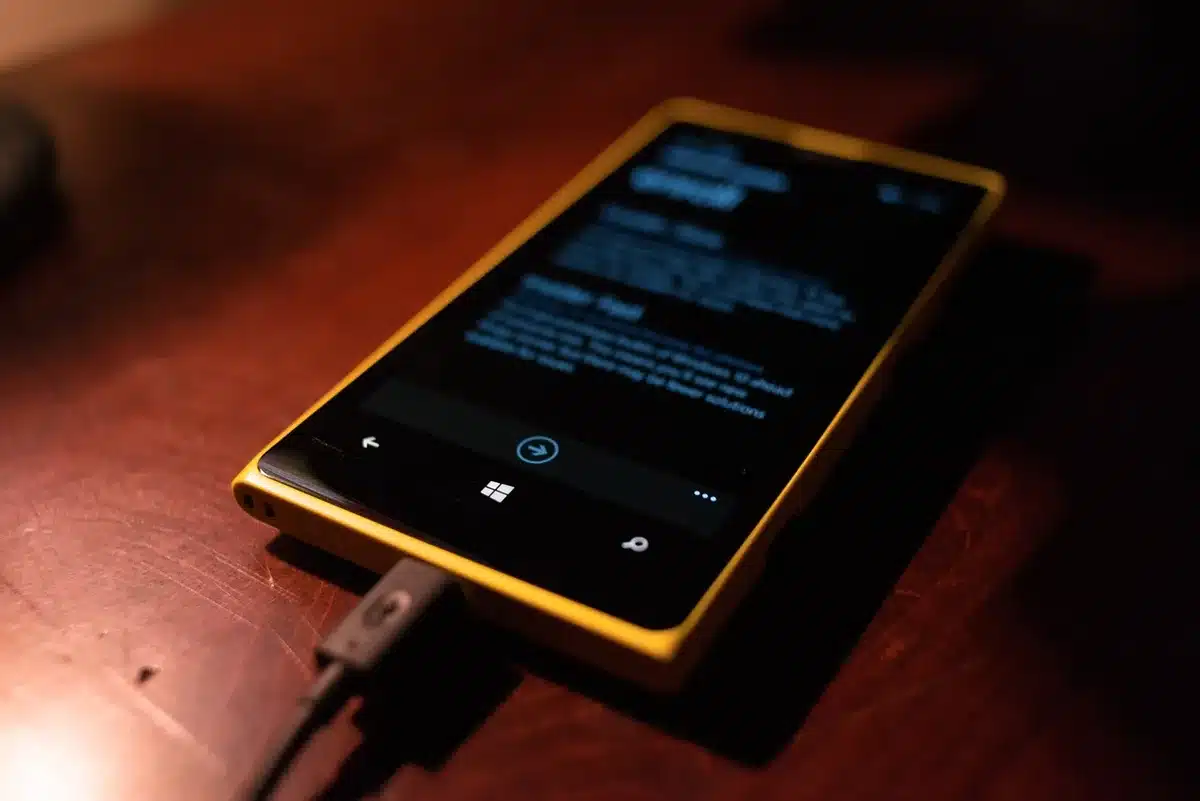
Kurzfassung der Schritte:
- Handy mit PC verbinden — idealerweise mit dem Original‑USB‑Kabel.
- Handy entsperren und in der Benachrichtigungsleiste die USB‑Option wählen.
- Den Modus „Dateiübertragung“ bzw. MTP aktivieren.
- Im Datei‑Explorer (Windows: Windows + E) erscheint das Gerät; Fotos liegen meist im Ordner DCIM.
- Gewünschte Bilder/Videos auf die Festplatte kopieren.
Diese Vorgehensweise ist simpel, schnell und benötigt weder Internet noch Zusatzdienste — perfekt für große Archive oder einmalige Exporte.
Android‑Gerät am Mac: welche Optionen gibt es?
macOS greift nicht automatisch auf Android‑Dateisysteme zu. Zwei verbreitete Tools helfen weiter: OpenMTP (kostenlos, aktiv gepflegt) oder der offizielle Android File Transfer (funktioniert, ist aber weniger komfortabel).
Installiert das Programm, verbindet das Smartphone per USB und stellt den MTP‑Modus ein — danach erscheint die Ordnerstruktur des Handys auf dem Mac.
Fehlerfälle: Tipps, wenn der PC das Handy nicht erkennt
- Originalkabel verwenden: Viele günstige Ladekabel übertragen nur Strom, keine Daten.
- anderen USB‑Port probieren: Vorzugsweise direkt am Mainboard (Rückseite des Desktop‑PCs).
- Treiber und Updates prüfen: Windows‑Updates und Hersteller‑Treiber einspielen.
- Geräte neu starten: Einfach, aber oft wirksam.
Bleiben Probleme bestehen, kann ein kurzer Test mit einem anderen Gerät Klarheit bringen — ist auch dieses nicht sichtbar, liegt der Fehler meist am PC oder Kabel.
Fazit: Für schnelle, automatische Backups ist die Cloud praktisch; für Datenschutz und hohe Datenmengen sind WLAN‑Transfers oder das USB‑Kabel die bessere Wahl. Entscheidend ist, welche Prioritäten ihr setzt: Komfort, Kosten oder Kontrolle über die eigenen Dateien.