Zusammenfassung zeigen Zusammenfassung verbergen
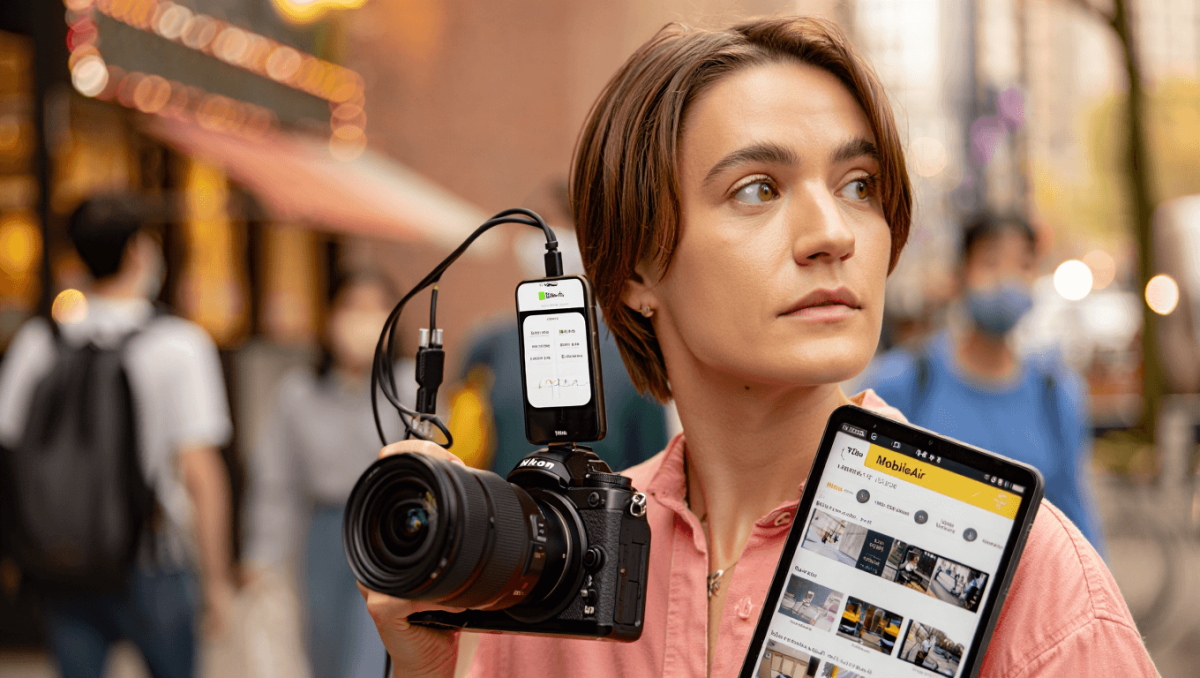
Nikon macht beim Smartphone‑Anschluss seiner spiegellosen Kameras einen entscheidenden Unterschied: Neben drahtlosem Wi‑Fi erlaubt die ZR auch eine kabelgebundene Verbindung per USB‑C. Für Profis und Teams, die stabile Backups oder direkte Uploads in Cloud‑Dienste benötigen, ist das sofort relevant — denn es reduziert Ausfallrisiken und beschleunigt den Workflow vor Ort.
Kabelverbindung statt fragiles Wi‑Fi
Viele Hersteller setzen allein auf drahtlose Verbindungen; Nikon bietet zusätzlich die Möglichkeit, Kameras physisch mit einem Smartphone zu verbinden. Diese Option lohnt sich besonders dort, wo viele WLAN‑Netze stören oder hohe Datenmengen zuverlässig übertragen werden müssen.
Google Pixel: 3 schnelle Tricks für sofort bessere Screenshots
Panoramafotos: mit diesen Objektiven gelingen beeindruckende Weitwinkelaufnahmen
In der Praxis heißt das: Für Live‑Uploads zu Diensten wie Frame.io (Camera to Cloud) oder für sichere Vorab‑Backups ist ein USB‑C‑Kabel deutlich robuster. Die Funktion ist nicht nur der ZR vorbehalten, sondern gilt auch für größere Modelle wie die Z9, Z8 oder Z6III.
So wählt man den USB‑Modus in der ZR
Im Netzwerkmenü der Kamera finden sich drei USB‑Optionen: MTP/PTP, iPhone und UVC/UAC. Jede hat ihren Einsatzzweck — von einfachem Datei‑Transfer bis zu Live‑Streaming‑Setups.
UVC/UAC wird vor allem für Webcam‑ oder Live‑Streaming‑Konfigurationen genutzt. In diesem Beitrag konzentrieren wir uns auf die beiden anderen Modi: MTP/PTP als schnelle, app‑freie Backup‑Lösung und die iPhone‑Schnittstelle für tiefer integrierte Workflows mit der Nikon NX MobileAir App.
Dateiübertragungen: Proxy vs. Originaldatei
Die gewählte Codec‑Einstellung in der Kamera bestimmt, welche Dateien auf ein verbundenes iPhone wandern. Das iPhone erkennt die angeschlossene Kamera sofort; in der Fotos‑App lassen sich Clips in Echtzeit auswählen und importieren — der Vorgang ist zügig, aber während der MTP/PTP‑Verbindung ist die Kamera temporär nicht aufnahmebereit.
| Aufnahmeformat | Max. Auflösung / Framerate | Was wird auf das iPhone übertragen? | Bemerkung |
|---|---|---|---|
| N‑RAW | 6K, bis 60p | HD‑Proxy | Originale RAW‑Clips werden nicht direkt übertragen |
| R3D NE (RED) | 6K, bis 60p | HD‑Proxy | Ähnlich wie N‑RAW: Proxy statt Original |
| ProRes RAW | 6K, bis 30p | Originaldatei oder HD‑Proxy | Empfohlene Option, wenn RAW‑Clips aufs iPhone sollen |
| ProRes 422 HQ | bis 5.3K 30p / 4K 60p | Originaldatei | Volle Clips werden übertragen |
| H.265 (10‑Bit) | bis 5.3K 60p / 4K 120p | Originaldatei | Transfert ohne Proxy |
| Andere 8‑Bit Formate | variiert | Originaldatei | Direkter Transfer möglich |
Kurz gesagt: Wenn Sie vollständige RAW‑Clips direkt auf das iPhone brauchen, ist ProRes RAW die praktikabelste Wahl. Bei N‑RAW oder RED R3D handelt es sich meist nur um automatisch erzeugte Proxy‑Dateien, die für schnelle Sichtung oder Schnitt‑Roughcuts ausreichen, aber nicht die volle RAW‑Qualität liefern.
- Praktischer Tipp: Im MTP/PTP‑Modus fungiert das Smartphone als lokales Backup — ideal für schnelle Sicherungen ohne App.
- Für automatisierte Uploads oder Integration mit Frame.io nutzen Sie die Nikon NX MobileAir App im iPhone‑Modus.
- Bedenken: Während des Datei‑Transfers sind manche Kamerafunktionen eingeschränkt; planen Sie Aufnahmepausen ein.
Die ZR bietet intern drei 6K‑RAW‑Varianten — ein ungewöhnlich breites Angebot für eine kompakte DSLM. Das eröffnet kreative Freiheiten, verlangt aber beim mobilen Transfer bewusste Entscheidungen: Geschwindigkeit kontra Datenvolumen und Proxy‑Workflow kontra echtes RAW.
Für Redaktionen, Produktionsfirmen oder Einzelproduzenten bedeutet das konkret: Mit einem USB‑C‑Kabel minimieren Sie Übertragungsfehler, sichern Clips sofort vor Ort und beschleunigen Cloud‑Uploads. Wer maximale Bildqualität auf dem Smartphone will, muss ProRes RAW wählen oder die Kamera an einen Laptop anschließen.
Fazit: Die kabelgebundene Option stärkt die Praxis‑Tauglichkeit von Nikons DSLMs in professionellen Workflows — gerade, wenn zuverlässige Backups und direkte Cloud‑Integrationen gefragt sind. Die Entscheidung für einen bestimmten USB‑Modus richtet sich letztlich nach Projektanforderungen: möglichst schnell sichern, live streamen oder rohe Kameradaten behalten.